
いつものピアノやループを、少し違う響きに変えたいときに試せるのがSpectral Gateです。Logic ProではFilter → Spectral Gateから追加できます。
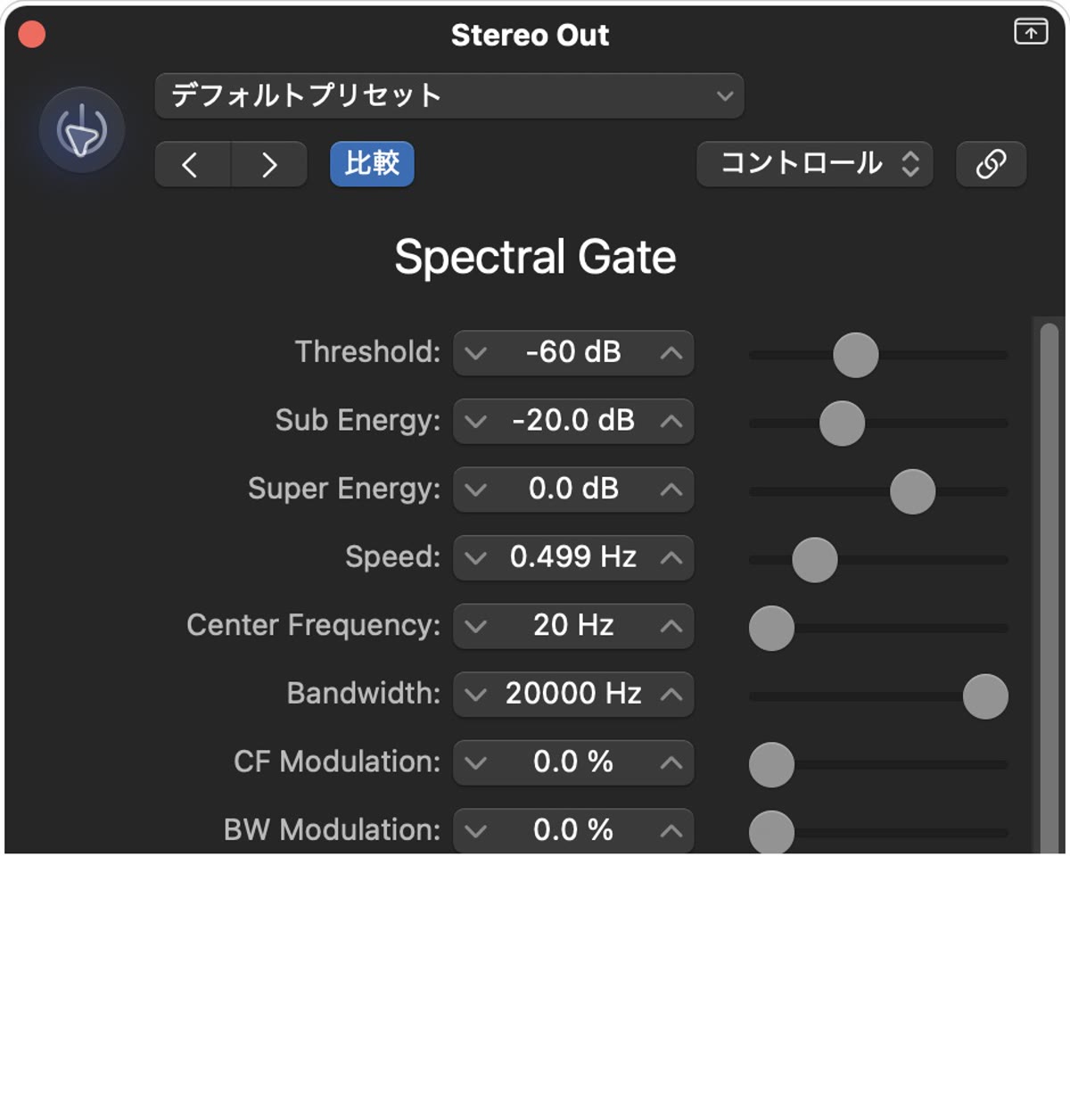
名前にGateとありますが、Noise GateのAttackやReleaseを調整する使い方とは違います。まずThresholdとSuper Energy・Sub Energyの関係を、同じ短いフレーズで確認してみましょう。
ピアノの音色の変化を聴いてみてください。
バイパスとしきい値の違いを聴く
同じピアノでThreshold −30 dB・−60 dBを比較
Spectral GateのOFF・Threshold −30 dB・−60 dBを聴き比べてみてください。
Spectral Gateバイパス
Threshold −30 dB
Threshold −60 dB
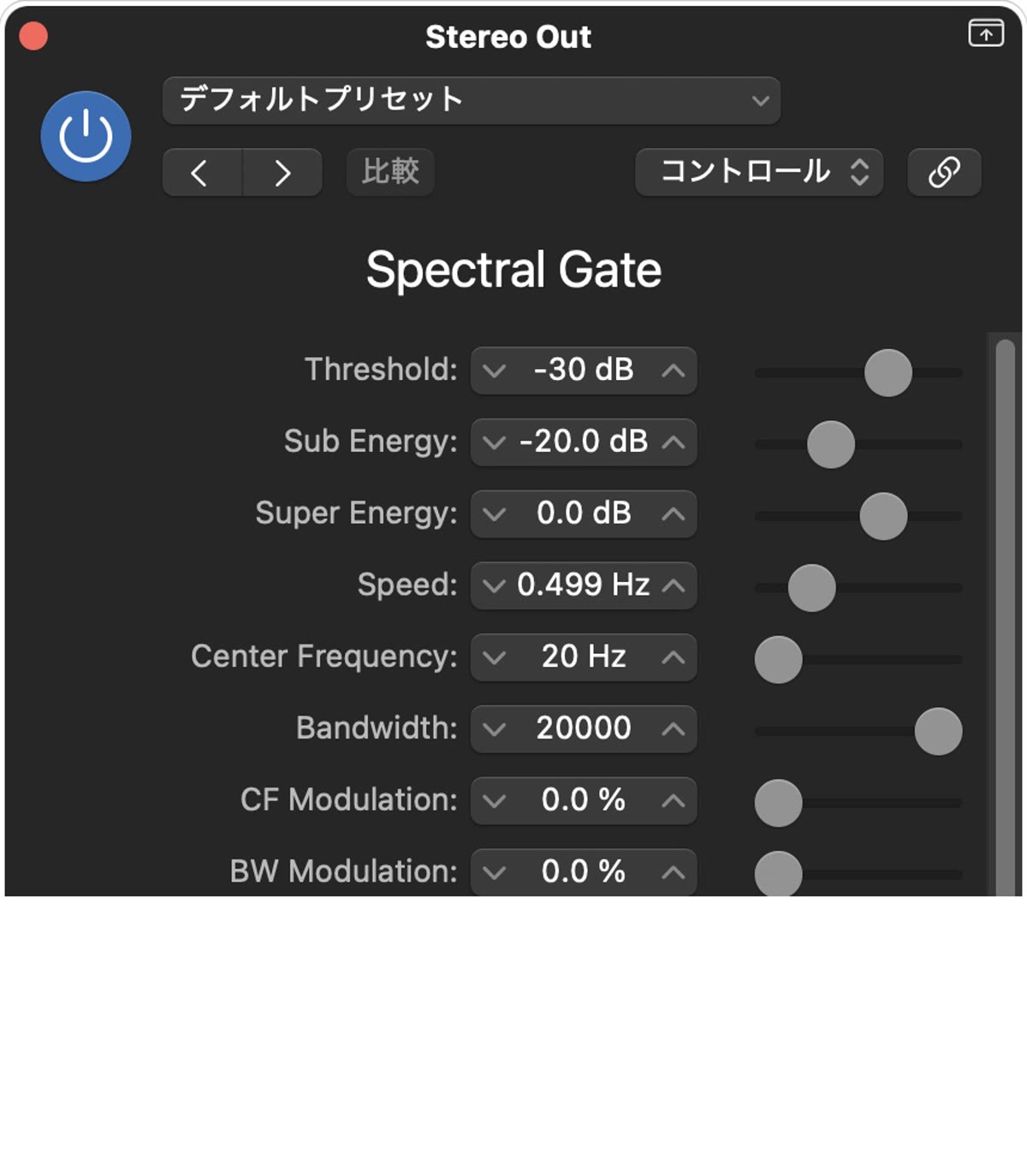
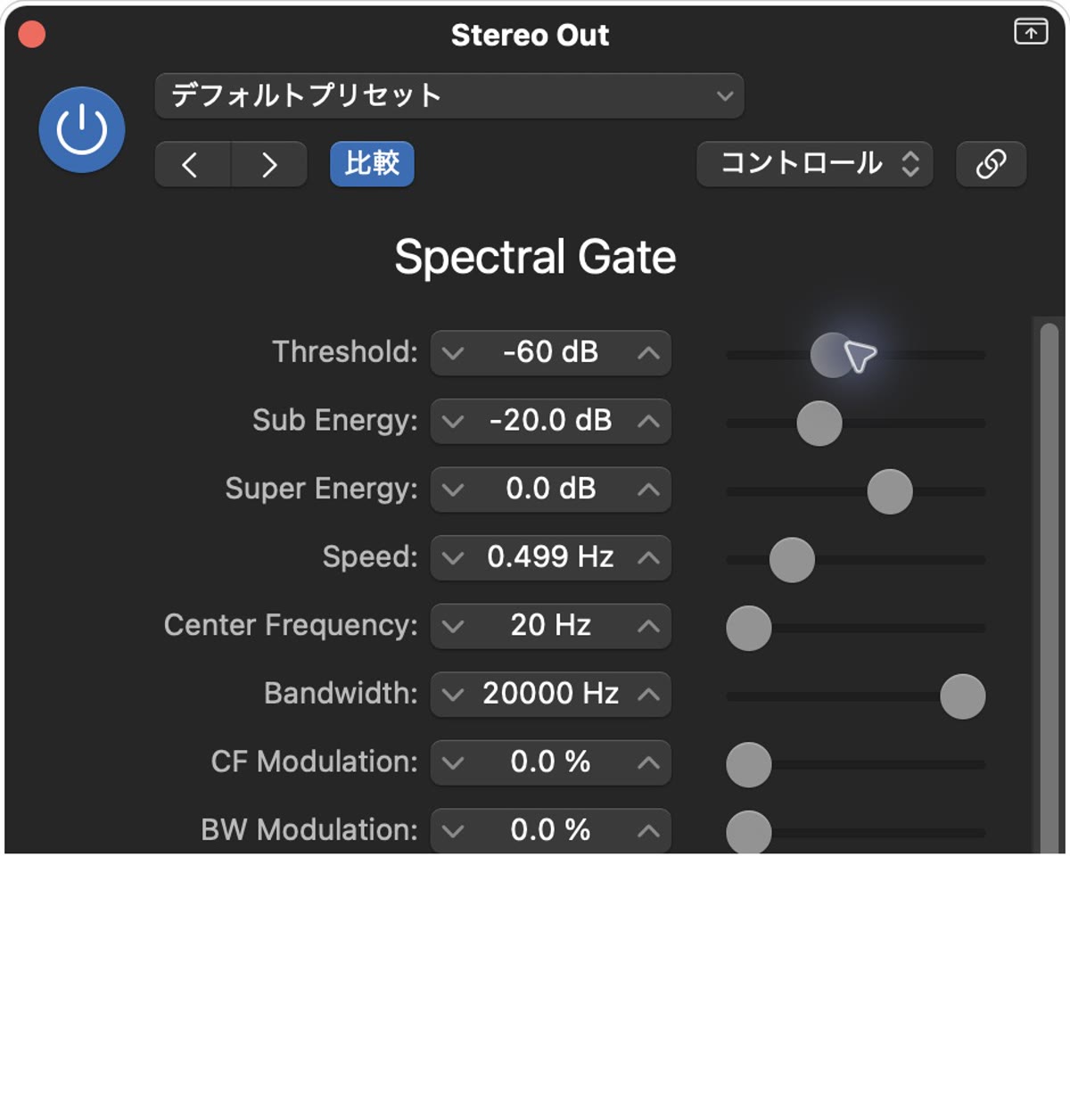
自分の素材では入力レベルと残したい響きを確かめて調整してください。
ThresholdとEnergyの関係をつかむ
Thresholdは、しきい値を上回る成分と下回る成分を扱う基準です。Super Energyが上回る成分、Sub Energyが下回る成分のレベルを調整します。
Threshold −30 dBと−60 dBで、響きや余韻を聴き比べてみてください。
弾き始めだけで判断せず、和音が減衰する部分にも耳を向けてみてください。Thresholdを下げれば、何にでも自然にかかるというわけではありません。入力の音量や音源が変わると反応も変わります。
処理する周波数帯を決める
Center FrequencyとBandwidthで処理範囲を決めます。
慣れてきたら、Thresholdを固定したままBandwidthを狭め、Center Frequencyを動かしてみると、何を処理しているか追いやすいですね。Low LevelとHigh Levelは、指定した範囲の外側にある元の低域・高域を混ぜる調整です。
揺れを足したいときの設定
Speedはモジュレーションの速さ、CF Modulationは中心周波数の動く量、BW Modulationは帯域幅の動く量です。
Threshold、帯域、モジュレーションを一度に変更すると、どの操作が効いたか分かりにくくなります。ひとつ動かしてバイパスと聴き比べるところから始めてみてください。最後にGainで出力を調整します。
Noise Gateとの違い
今回の実画面にはAttack・Release・Hold・Knee・外部Side Chain・Broadband/Spectralの切替はありません。無音部分のレベルで信号を開閉したい場合は、Noise Gateの解説を参考にしてください。Spectral Gateは、この画面の帯域とEnergyの設定から試します。
音色の好みは、使う素材やほかの楽器との組み合わせでも変わります。バイパスと同じ音量で比較したあと、自分のミックス全体で必要な処理か確認するとよいかと思います。
仕様の参照:Apple公式:Spectral Gateの概要、Spectral Gateを使う。