ギターやドラムに「シュワシュワ」とした動きを加えたいときに使えるのが、Logic Pro標準のFlangerです。Feedbackを上げると変化が強調されますが、IntensityやMixまで一緒に動かすと違いを追いにくくなります。まずは一つずつ比べてみましょう。
フランジャーとは?
Flangerは、ごく短いディレイ時間を周期的に変え、原音と組み合わせるエフェクトです。Chorusと似た仕組みですが、短いディレイとFeedbackによって独特の音色の変化を作ります。
Logic Pro Flangerの基本パラメーター
Audio FXからModulation > Flangerを選びます。
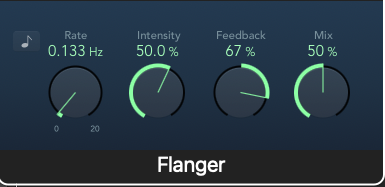
- Rate:変調の速さ。SyncがOFFならHz、ONならテンポに同期する音符の値を選びます。
- Intensity:変調の量。Feedbackの量とは別に調整します。
- Feedback:処理した信号を入力へ戻す量。負の値では戻す信号の位相が反転します。
- Mix:原音と処理音のバランスです。
標準FlangerにManual・LFO Waveform・Phaseの独立した操作項目はありません。以前掲載していたこれらの設定例を、実UIに合わせて修正しました。ディレイ時間も指定して調整したい場合は、Modulation Delayなど、目的に合う別のプラグインを確認してください。
約10秒のドラムで、Feedbackの量を比較
Feedbackを変えたドラムの響きを聴き比べてみてください。
Flanger OFF
Feedback 1%
Feedback 75%
| 共通項目 | 設定 |
|---|---|
| Rate | 0.133 Hz |
| Intensity | 50.0% |
| Mix | 50% |
| Sync | OFF |
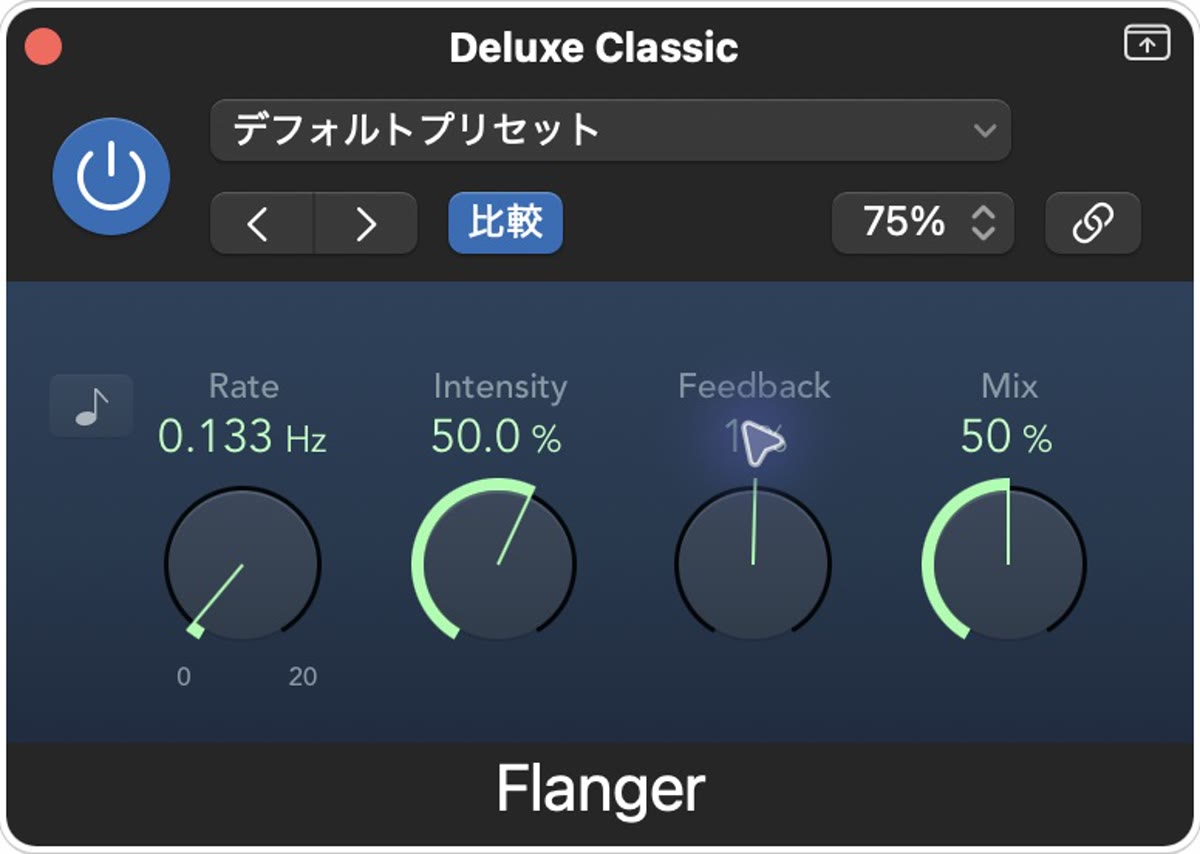
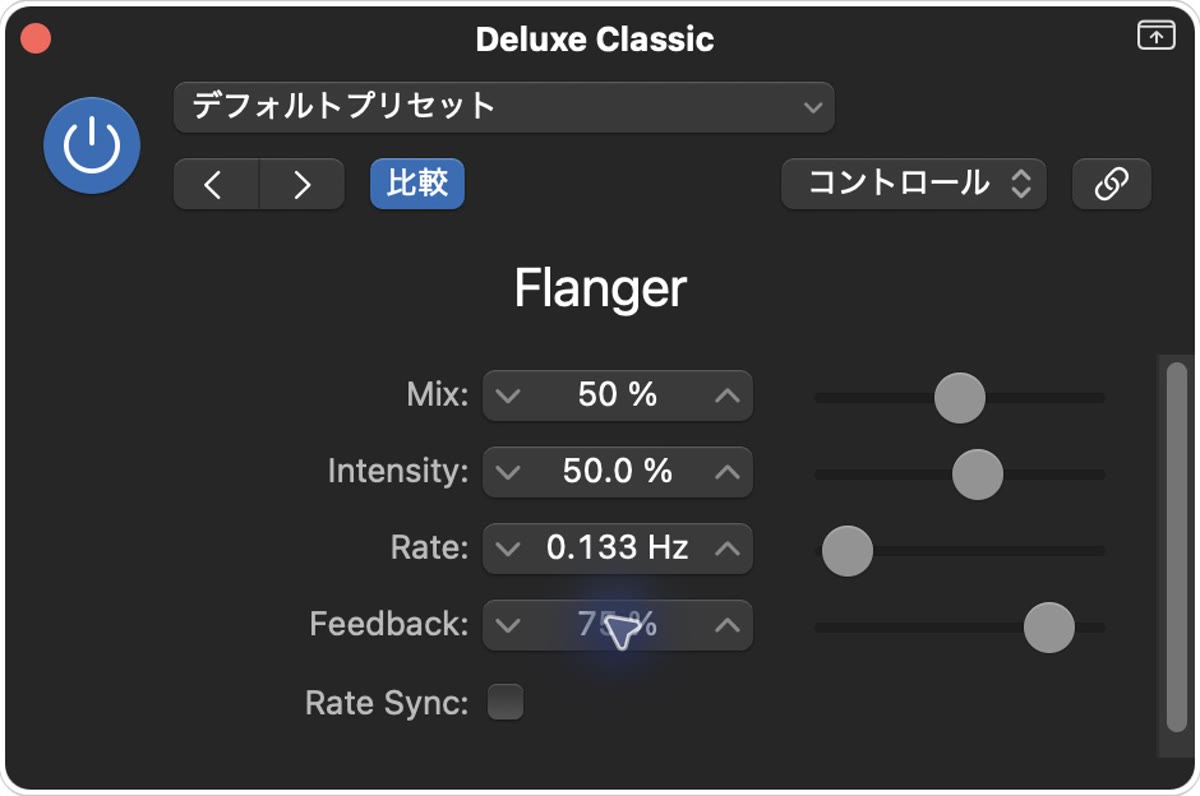
操作項目はApple公式のFlangerガイドでも確認できます。
実践!Logic Pro Flangerの基本的な使い方
薄くかけたい場合
MixとIntensityを低めにして、遅いRateから試します。ギターではフレーズの輪郭、エレピやパッドでは伸びる部分の変化を確認しましょう。Feedbackは必要な分だけ後から足すと調整しやすいですね。
効果をはっきりさせたい場合
他の値を固定し、Feedbackを上げて比較します。ドラムではシンバルだけでなく、キックやスネアの音色も確認してください。単独では面白くても、楽曲全体では強すぎることがあります。
ポイント:Mixを最大にすることが、必ずしも最も強いフランジングになるとは限りません。原音と処理音の重なりも効果を作るため、Mixを変えながら確認しましょう。
オートメーションとエフェクトの順番
IntensityやMixをオートメーションで変えれば、フィルや曲の切り替わりだけに効果を付けられます。まず固定した設定で音を決めてから、変化を加えてみてください。
歪みの前に置く場合と後に置く場合では、処理される信号が変わります。リバーブの後に置けば残響にも処理がかかります。順番を比較するときも、再生音量を合わせて確認しましょう。
調整で迷ったとき
- 効果が強すぎる:Feedbackを下げ、IntensityとMixを一つずつ調整します。
- 拍と合わない:SyncをONにし、Rateの音符の値を選び直します。
- 低音が細くなる:Mixを戻し、モノラルでも確認します。
- 変化が分かりにくい:バイパスとMixを確認し、音が伸びる素材でも試します。
最初はRate・Intensity・Feedback・Mixの役割を分けて確認してみてください。数値をそのまま当てはめるより、元の音と聴き比べる方が楽曲に合う量を探しやすくなります。