Logic Pro AutoFilter徹底解説!基本操作から応用テクニックまで
ドラムのハイハットが目立ちすぎるときや、曲の導入を少しこもった音にしたいときに使えるのがAutoFilterです。まずはカットオフだけを変えた音で、明るさの違いを確認してみましょう。
約10秒のドラムで、Cutoff70%と35%を比較
Cutoffを変えたときの音色を聴き比べてみてください。
AutoFilter OFF
LP 18dB / Cutoff70%
LP 18dB / Cutoff35%
| 共通項目 | 設定 |
|---|---|
| Filter Mode / Resonance / Fatness | LP 18dB / 10% / 0% |
| Envelope / LFO / Distortion | すべてOFF |
| Env・LFO Cutoff Mod / Pre・Post Distortion | すべて0% |
| Main Out / Dry Signal / Stereo Spread | 0dB / 0% / 0 |
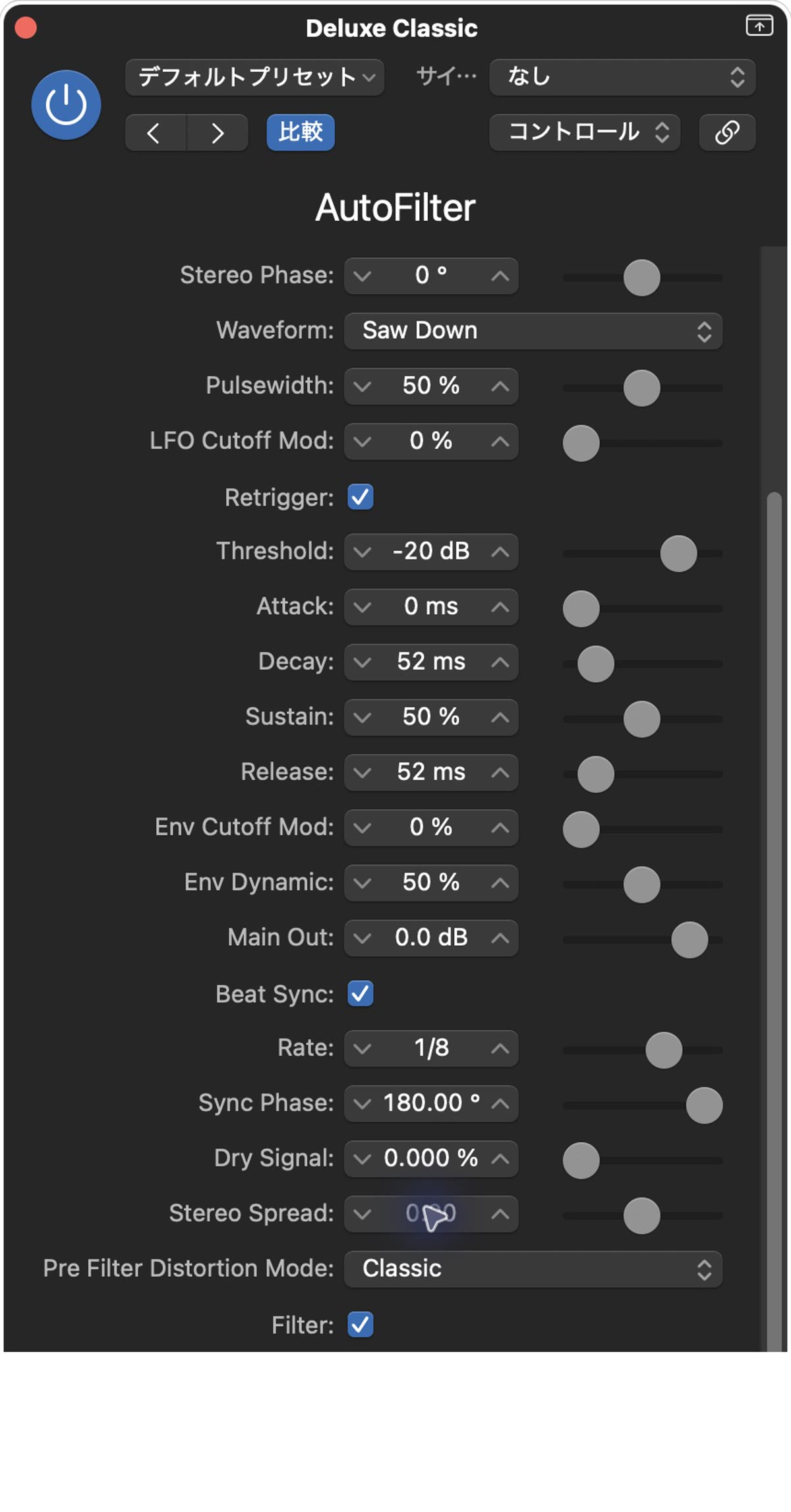
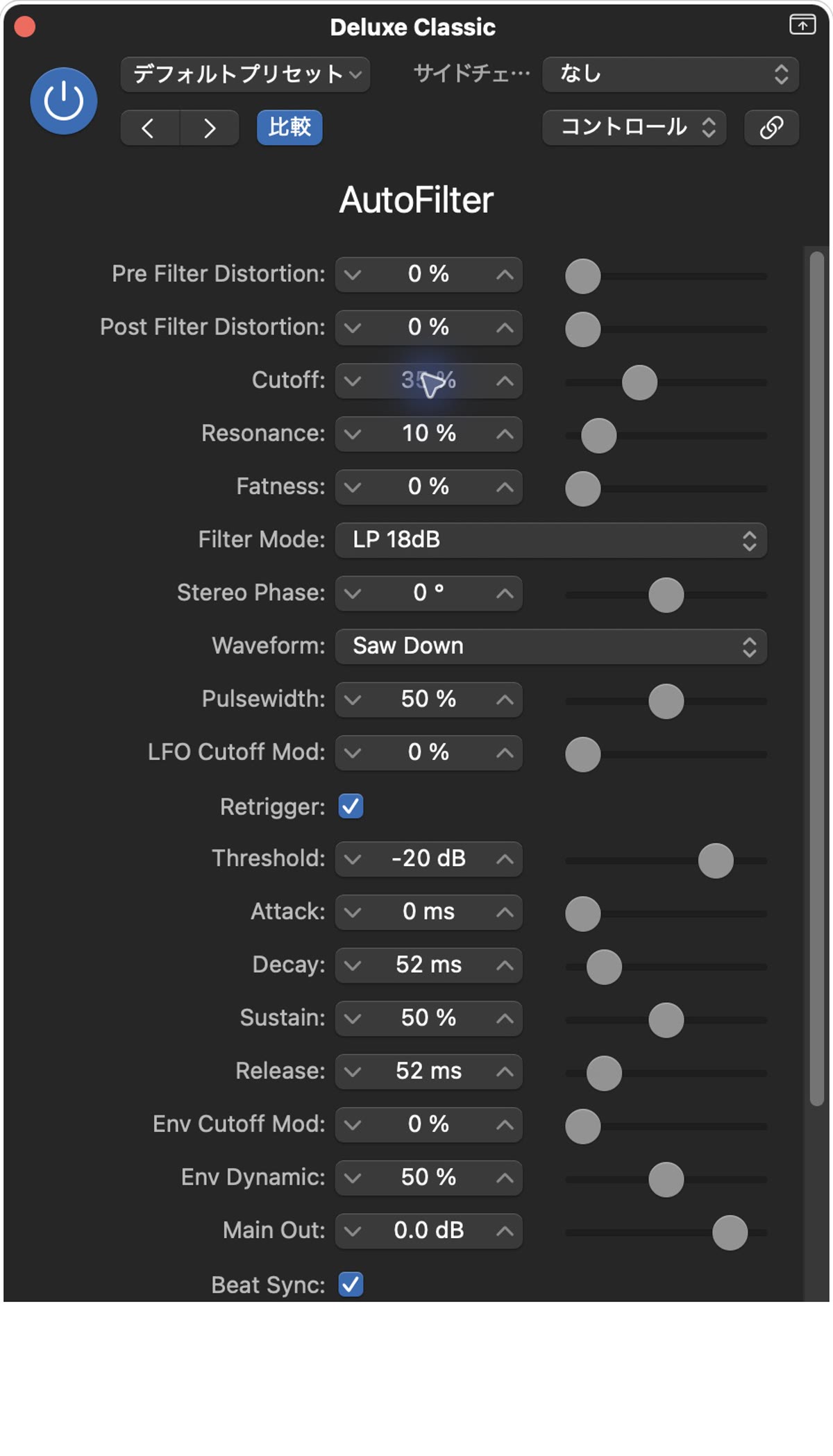
AutoFilterの基本:カットオフを聴き比べる
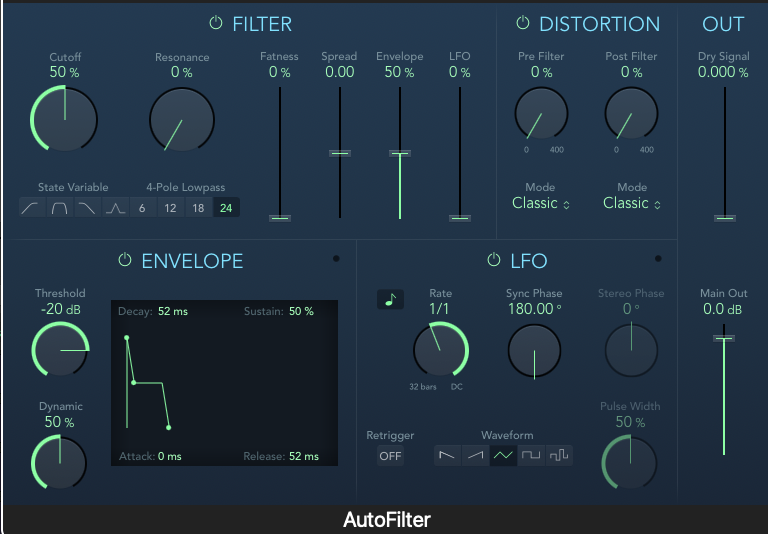
Audio FXのFilter → AutoFilterから挿入します。
この環境のコントロール表示ではCutoffが%で表示されます。70%を70Hzや7kHzへ換算した実測値としては扱っていません。
Filter Mode・Cutoff・Resonance
LPは低域を通して高域を抑えます。今回の35%では、70%に比べてハイハットなどの高い音がどう変わるかに注目してください。HPは低域を抑える用途、BPは帯域を絞る用途に使います。選べるモードは実画面のFilter Modeで確認します。
Resonanceはカットオフ付近の強調を調整します。今回は10%で固定。Fatnessは低域を補う項目ですが、今回は0%です。CutoffとResonanceを同時に変えず、ひとつずつ確認すると違いを判断しやすくなります。
EnvelopeとLFOで動きを加える
AutoFilterにはADSRエンベロープとLFOがあります。Thresholdを超える入力で制御をトリガーし、Env Cutoff ModやLFO Cutoff Modでカットオフへの影響を調整します。エンベロープにはAttack・Decay・Sustain・Release、LFOにはWaveform・Rate・Beat Syncなどがあります。
Distortionと出力を調整する
歪みはPre Filter DistortionとPost Filter Distortionで、フィルターの前と後へ加えられます。
出力はMain Out、処理音へ加える原音はDry Signalで調整します。
曲の中で使うなら
- イントロではLPのCutoffを閉じた状態から、オートメーションで少しずつ開く。
- ドラムが明るすぎるときは、まずCutoffだけを下げて変化を確認する。
- リズムに合わせた動きが欲しいときはLFOを有効にし、Beat SyncとRate、LFO Cutoff Modを調整する。
まとめ
まずはFilter ModeとCutoffで基本の明るさを決め、必要に応じてResonanceや変調を足すと、どの操作で音が変わったかを追いやすくなります。今回の70%と35%を聴き、自分の曲で残したい高域を考えてみてください。
参照:Apple公式:AutoFilterの概要、フィルターコントロール、出力コントロール。