MIDIファイルを別のパソコンで開いたら、作ったときと違う音になった。そんなときは、まず再生に使っている音源を確認してみてください。
一般的な「.mid」ファイルには、音符や強さ、音色を選ぶ指示などが入っています。ただ、使っていた音源プラグインや、その音を録音した波形まで一緒に入るわけではありません。
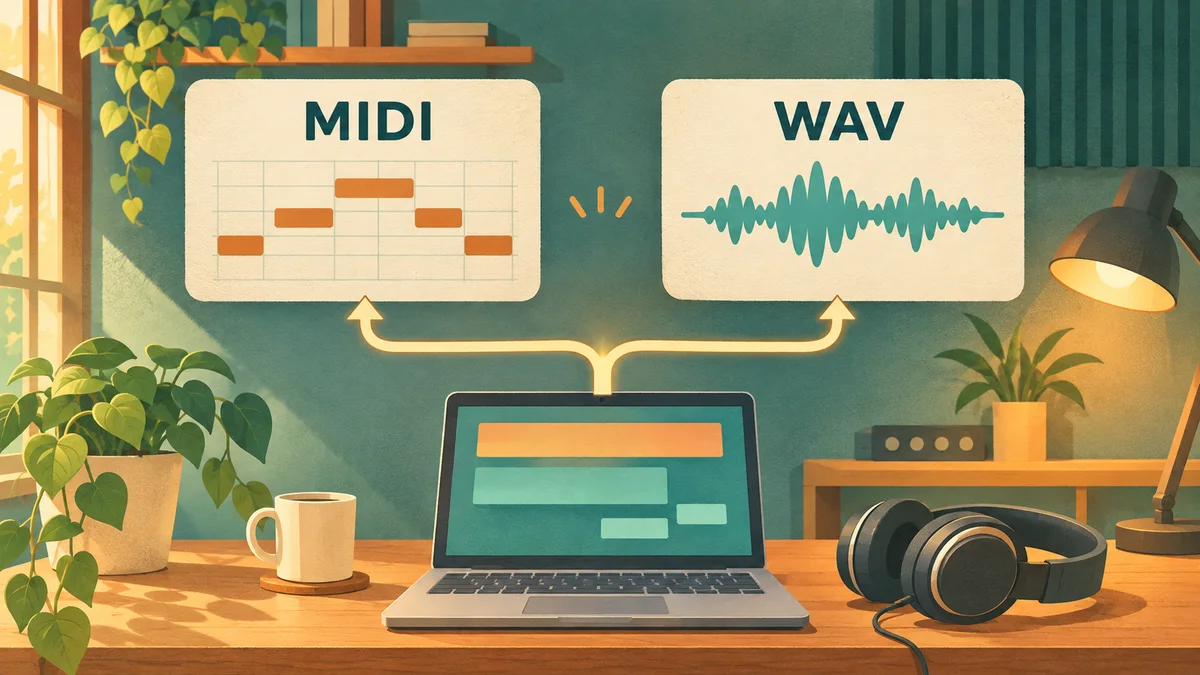
音符を直してほしいならMIDI、今の音色や響きを聴いてほしいならWAVなどの音声ファイル。共同制作では、両方を添えると意図を伝えやすいですね。
MIDIは、読み込んだ先の音源で音になる
MIDIには「どの音を、いつ、どれくらいの強さで鳴らすか」といった演奏情報が記録されます。その指示を受けて実際の音を出すのが、ソフト音源や電子楽器です。
例えば、ピアノ音源で作ったフレーズのMIDIを、相手がストリングス音源に割り当てたとします。音符の並びが同じでも、鳴る音はストリングスになります。
両方ともピアノ音源でも、収録されたピアノやプリセットが違えば、響きや音の伸び方は変わります。MIDIを渡すことと、音源を渡すことは別と考えると分かりやすいかと思います。
音色の指定があっても、同じ響きになるとは限らない
MIDIには、音色を番号で選ぶProgram Changeという指示もあります。音色の選択肢を増やすBank Selectと組み合わせる場合もあります。
ただ、その番号をどの音色に対応させるかは、受け取る音源の仕様や設定によります。音色を選び直しても再生すると戻る場合は、MIDI内に音色変更の指示が入っていないか確認するのも一つの方法です。
General MIDI(GM)は、対応する音源同士で音色の並びなどをそろえるための規格です。GM用のMIDIをGM対応音源で鳴らすと、楽器の種類を合わせやすくなります。
GM対応でも、同じ録音にはなりません。ピアノやギターといった楽器の種類が合っても、音源ごとの音作りやエフェクトまで同じになる保証はありません。
特にドラムは、音源によってノート番号と楽器の対応が違うことがあります。キックのつもりが別の音になる場合は、音符を移動する前にドラムマップを確認しておきたいですね。
LogicのSession Drummerから別のドラム音源へ移す例は、こちらで紹介しています。
何を直してほしいかで、送るファイルを選ぶ
MIDIと音声ファイルには、それぞれ渡しやすい情報があります。相手に頼みたい作業から選んでみてください。
| 頼みたいこと | 送るもの | 一緒に伝えること |
|---|---|---|
| メロディやコードを直す | MIDI+参考の音声 | 直してほしいパートや小節 |
| 今の音色や響きを聴く | WAVなどの音声 | 完成イメージか、途中の確認用か |
| 楽器ごとの音量や音質を調整する | 同じ開始位置のパート別WAV | エフェクト込みか、外してあるか |
| 音源設定も含めて編集を続ける | DAWのプロジェクト+必要な素材 | DAW・音源のバージョン、必要なライブラリ |
WAVには書き出した時点の音が入るため、相手が同じ音源を持っていなくても聴けます。一方で、ピアノロールの音符としてそのまま編集する用途には向きません。
DAWのプロジェクトを送る場合も、相手に同じプラグインやライブラリがなければ再現できないことがあります。プロジェクトを渡すだけで全部そろうとは考えず、使っているものを先に確認しましょう。
MIDIと参考音声を送るときのメモ
共同制作では、MIDIで編集する内容と、参考音声で確認する内容を分けて伝えると話が進めやすくなります。例えば、次のような書き方です。
送付メモの例
「メロディのMIDIと、今のピアノ音源で書き出した参考WAVを送ります。テンポは120 BPM、4/4拍子で、両方とも1小節目から始まります。5〜8小節目の音符を直してください。音色は参考なので、お手持ちのピアノ音源で構いません。」
音色も近づけてほしい場合は、音源名・プリセット名・使ったエフェクトを追記します。同じ音源を購入してもらう前に、参考WAVと手持ちの音源で進められないか相談するのがおすすめです。
送る前には、書き出したファイルを開き直して、必要なパートや最後の余韻が入っているか確認してください。MIDIの音符が正しいかと、WAVが意図した音で書き出せたかは、別々に確認しておくと安心ですね。
MIDIの強さとミキサーの音量を使い分けたい場合は、こちらも参考にしてみてください。