
MIDIキーボードが手元になくても、MacのキーボードでLogic Proの音源を演奏できます。使うのは、Logicに付属しているミュージックタイピングです。
まず音色を鳴らしてみたいときは、機材を買い足す前にこの機能から始められます。
ソフトウェア音源トラックを選んで開く
演奏したいソフトウェア音源トラックを選び、音色を読み込みます。オーディオトラックではなく、ピアノやシンセなどの音源を使うトラックです。
次に、Command+Kを押します。「ウインドウ」メニューから「ミュージックタイピング」を選んでも開けます。
この記事の画面はMac用Logic Pro 13.0です。バージョンによっては、メニューに「ミュージックタイピングを表示」と表示されます。
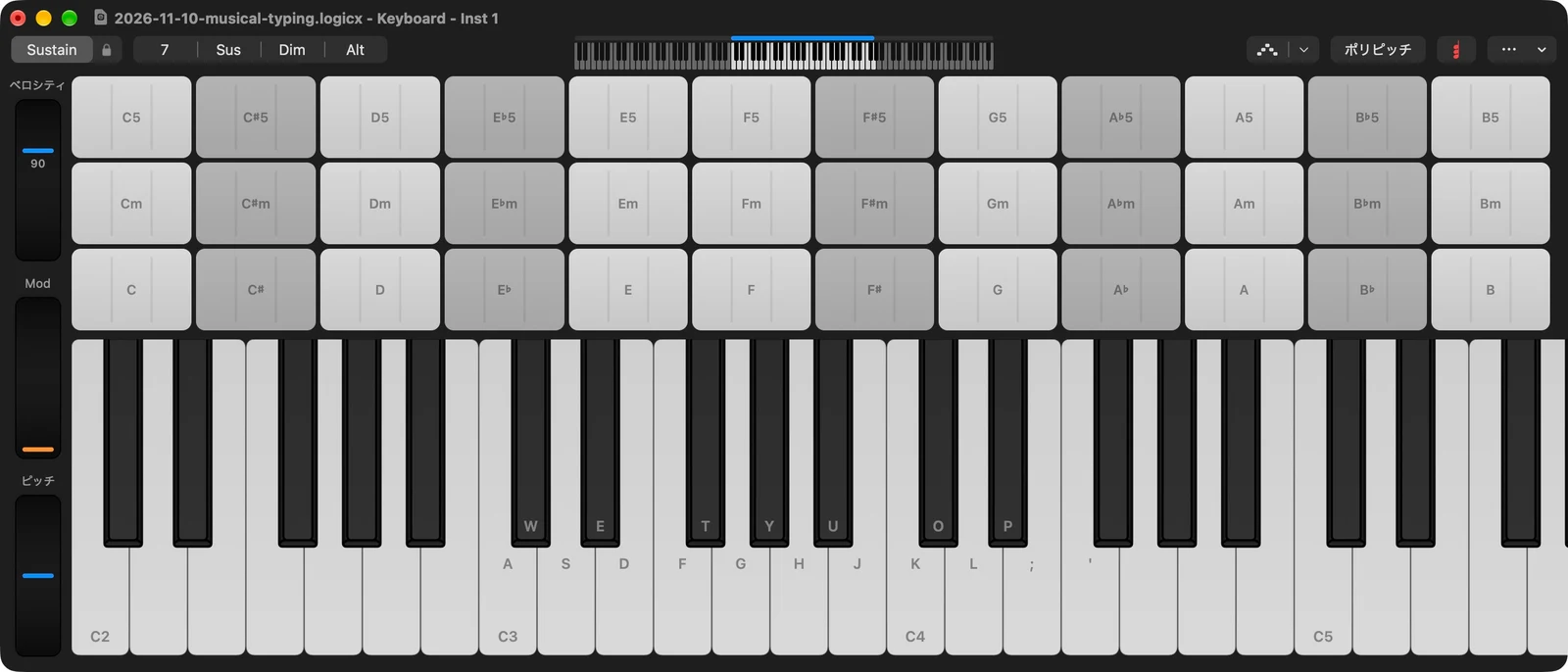
表示された配列を見ながら、音符に対応するキーを押して演奏します。演奏中の音はウインドウ上でも強調表示されます。
画面に表示されるキーを目印にすると、音を鳴らすキーと設定を変えるキーを見分けやすくなります。
今回の画面では、A→S→D→F→Gの順に押すと、ド→レ→ミ→ファ→ソを入力できました。まずはこの5音を一音ずつ押してみてください。低すぎたり高すぎたりするときは、次の音域切り替えを使います。
音域と音の強さを変える
演奏したい高さに届かないときは、オクターブを切り替えます。音の強さは、ベロシティという値で調整します。
| 操作 | キー |
|---|---|
| 音域を1オクターブ下げる/上げる | Z/X |
| ベロシティを下げる/上げる | C/V |
| サステインを切り替える | Tab |
ベロシティは演奏情報の一つです。スピーカー全体の再生音量を変える操作とは分けて考えてください。
Macのキーを強く押す代わりに、C/Vで値を変えます。今回の画面ではCで90から75へ下がり、Vで90へ戻りました。鳴らす音源によって、ベロシティに対する音量や音色の変わり方は異なります。
演奏を録音して、ピアノロールで確認する
音が鳴ったら、短いフレーズを録音してみましょう。最初は一音ずつで大丈夫です。
- ミュージックタイピングをCommand+Kで閉じ、録音したいソフトウェア音源トラックを選びます。
- コントロールバーの録音ボタンを押します。
- Command+Kでミュージックタイピングを開きます。カウントインを使う場合は、演奏開始まで待ちます。
- A→S→D→F→G→F→D→S→Aのように、キーを一つずつ押して離します。
- スペースキーで停止し、Command+Kで鍵盤ウインドウを閉じます。
- 作成されたMIDIリージョンを選び、Eキーでピアノロールを開きます。
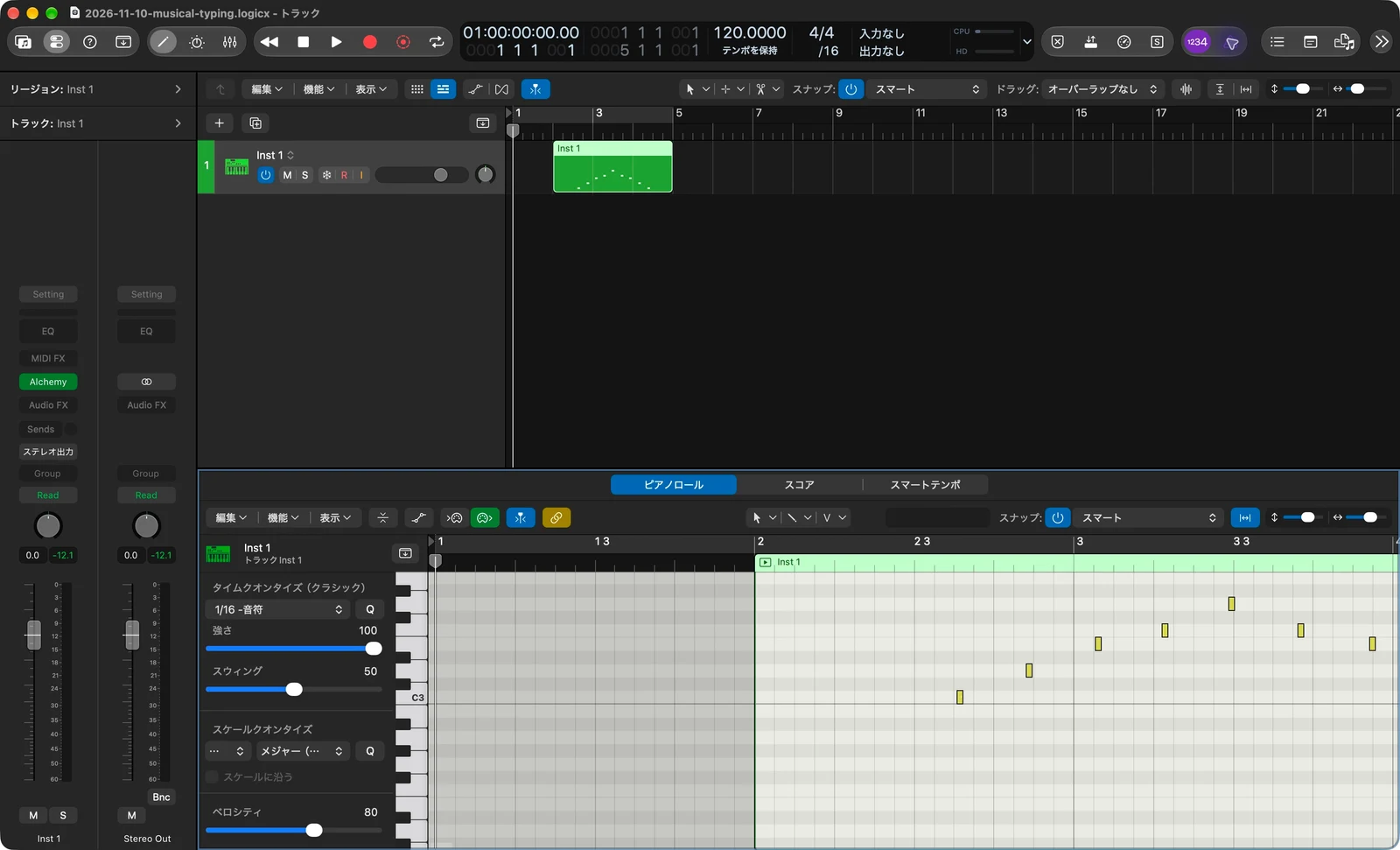
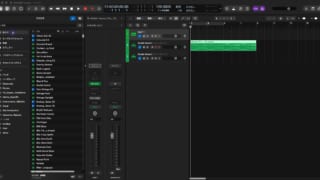
この例では、Alchemyを読み込んだトラックに9音を録音しました。上段の緑のリージョンが録音した演奏で、下段の短い長方形が一音ずつのMIDIノートです。Macのキーを押していた長さやタイミングが記録されています。
演奏した場所より前へ再生ヘッドを戻し、スペースキーで再生します。ノートが並んでいるのに音が出ない場合は、音源・音色の読み込み、トラックのミュート、Logicの出力デバイスを確認してください。
ポイント:録音開始から鍵盤ウインドウを開くまでにも時間が進みます。最初からぴったり弾くことにこだわらず、まずはノートを録音して再生するところまで試してみましょう。
マウスで鍵盤を押す方法もある
キー配列よりも鍵盤を見て音を選びたい場合は、画面上の鍵盤をクリックする方法もあります。今回のLogic Pro 13.0では、同じウインドウに鍵盤と対応キーが表示されています。従来のバージョンでは、オンスクリーンキーボードとミュージックタイピングを切り替える構成です。
表示や操作の詳しい説明は、Appleのソフトウェア音源の演奏ガイドでも確認できます。
外部の鍵盤が欲しくなったら
音色を確かめたり、短いメロディーを残したりするところまでは、Macのキーボードで始められます。両手で広い音域を弾きたい、指の強さで音に表情を付けたいと感じたら、外部MIDIキーボードを検討するとよいと思います。
鍵盤数や机に置ける大きさの選び方は、こちらで紹介しています。