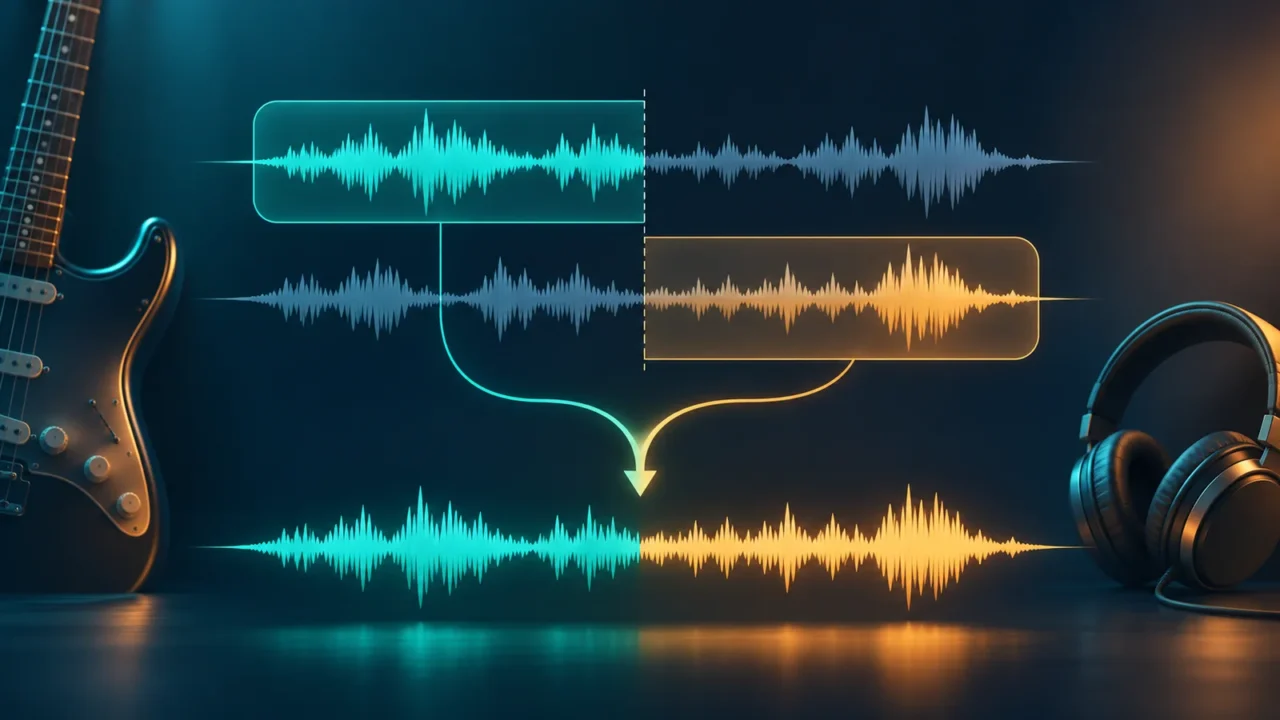
ギターを何回か録音して、「前半は1回目、後半は2回目の演奏を使いたい」というときに使えるのが、コンピングです。
Mac版Logic Proでは録音をまとめたテイクフォルダを開き、使いたい範囲をなぞって選びます。別々の演奏から選んだ部分を、1本の演奏として再生する仕組みです。
録音を一部分だけやり直したい場合は、コンピングの前にパンチインで必要な演奏を録っておく方法もあります。
テイクは録音した演奏、コンプは選んだ部分の組み合わせ
テイクは同じフレーズを録音した1回分の演奏です。その複数テイクから使う部分を選んだ組み合わせを、コンプと呼びます。
例えば、4小節のギターフレーズを2回録音したとします。1〜2小節目をテイク1、3〜4小節目をテイク2から選べば、前半と後半で演奏を切り替えたコンプになります。
ここでの「コンプ」は録音の組み合わせのことです。音量の変化を抑えるエフェクトのコンプレッサーとは別の機能です。
同じ位置にある2テイクの音を同時に重ねる操作でもありません。クイックスワイプコンピングでは、あるテイクの範囲を選ぶと、ほかのテイクの同じ範囲は選択が外れます。
まずは短い範囲を2テイク録る
編集前にプロジェクトを別名で保存し、元の録音へ戻れる状態にしておきましょう。コンピングのために追加プラグインを買う必要はありません。
録音前には「置き換える」がオフになっていることも確認します。置き換えモードでは、何も弾かなかった区間を含め、録音中の既存オーディオリージョンが消去されるためです。
まだテイクフォルダがない場合は、短いフレーズをサイクル録音するところから始めます。以下はMac版Logic Proのオーディオ録音の手順です。
- 「録音 → オーディオ録音が重複する場合 → サイクル → テイクフォルダを作成」を選びます。
- ルーラの上部を左右にドラッグし、録音したい範囲を黄色いサイクル領域で囲みます。
- ギターを録音するオーディオトラックを選び、入力と録音可能ボタンを確認します。
- 録音を始め、同じフレーズを2周分演奏したら停止します。
- 作成されたテイクフォルダの左上にある開閉用の矢印をクリックし、各テイクを表示します。
録音を重ねる設定が「トラックを作成」などになっていると、想定したテイクフォルダになりません。うまくまとまらないときは、最初の設定に戻って確認してみてください。
すでに録音したオーディオリージョンを使う場合は、対象を選択してControlキーを押しながらクリックし、「フォルダ → テイクフォルダをパック」でまとめることもできます。
注意:別々のトラックからまとめる場合、テイクフォルダは一番上のトラックに作られます。まとめたあとは1つのチャンネルストリップを使うため、元のトラックごとに音源やエフェクトが違っていた場合は、再生結果も変わることがあります。
使いたいテイクの範囲をなぞる
テイクフォルダを開いたら、左上のメニューで「クイックスワイプコンピング」がオンになっているか確認します。
ポインタツールで、テイク1の使いたい範囲を左右にドラッグします。続いて、テイク2の使いたい範囲をドラッグします。
先ほどの4小節の例なら、テイク1の1〜2小節目と、テイク2の3〜4小節目を選ぶ形です。3小節目の頭を、テイクが切り替わる位置として考えると分かりやすいですね。
選んだ部分の組み合わせは、テイクフォルダの一番上のレーンに反映されます。上のレーンを見て、どこでテイクが切り替わるか確認しましょう。
ドラッグしても選択が変わらない場合は、クイックスワイプコンピングがオフになっていないか確認します。「クイックスワイプとテイクエディットクリックゾーン」を有効にしている場合は、テイクリージョンの下半分で操作してください。
細かな操作はAppleのコンプ作成ガイドでも確認できます。
つなぎ目は、少し手前から聴く
部分を選べたら、切り替わる位置の少し手前から再生します。境目だけを短く繰り返すより、前後のフレーズも一緒に聴くと流れを確かめやすくなります。
ギターなら、ピッキングの頭が途中で切れていないか、前の音の伸びが途切れていないかを確認しましょう。音量や歪みの差も、演奏をつなぐと気になりやすいところです。
境目が気になる場合は、選択した範囲の端をドラッグして調整します。小節線に合わせることより、音の切れ目やフレーズの区切りを目安に、前後を聴きながら選びたいですね。
Shiftキーを押しながら範囲を短くすると、隣の選択範囲が伸びず、無音部分を作る操作になります。最初はShiftキーを押さずに境界を調整すると、意図しない空白を避けやすくなります。
別の組み合わせを試す前に、コンプを複製する
いったん良い組み合わせができたら、テイクフォルダ左上のメニューから「コンプを複製」を選びます。現在の組み合わせがコンプの一覧に保存され、そのあとの変更は新しいコンプに反映されます。
これなら、前の選び方を残したまま別の組み合わせを試せます。比較するときは、同じメニューの一覧から聴きたいコンプを選び直し、同じ位置から再生します。
プロジェクト自体の保存も忘れないようにしましょう。
まずは2テイク、1か所の切り替えだけで試してみてください。部分ごとの弾きやすさに加えて、前後が自然につながるかまで聴くのがポイントです。