SESSION HORNS通常版をLogic Proで打ち込んでいると、「演奏中に奏法を切り替えたい」と感じる場面があります。PRO版のようなKey Switch NKIを探すと手が止まりますが、通常版では発想を変えると扱いやすくなります。
答えは、Kontakt内に奏法ごとのSingle Articulationを並べ、各スロットへ別々のMIDIチャンネルを渡す方法です。Logic ProのArticulation Setからノートごとに送信チャンネルを切り替えれば、ピアノロール上で奏法を選べます。
この記事で作るものこれはキー・スイッチを再現する設定ではありません。Logic Proがノートの送信MIDIチャンネルを切り替え、Kontakt内の対応スロットだけを鳴らすチャンネルルーティングです。




(2026/10/13 21:57:16時点 楽天市場調べ-詳細)

(2026/10/12 23:05:59時点 楽天市場調べ-詳細)
通常版にある2種類のNKIを確認する
最初に、通常版のライブラリ構成を整理します。目的に合うNKIを選ぶと、設定の理由が分かりやすくなります。
Performance NKIは演奏をまとめて扱うための音色
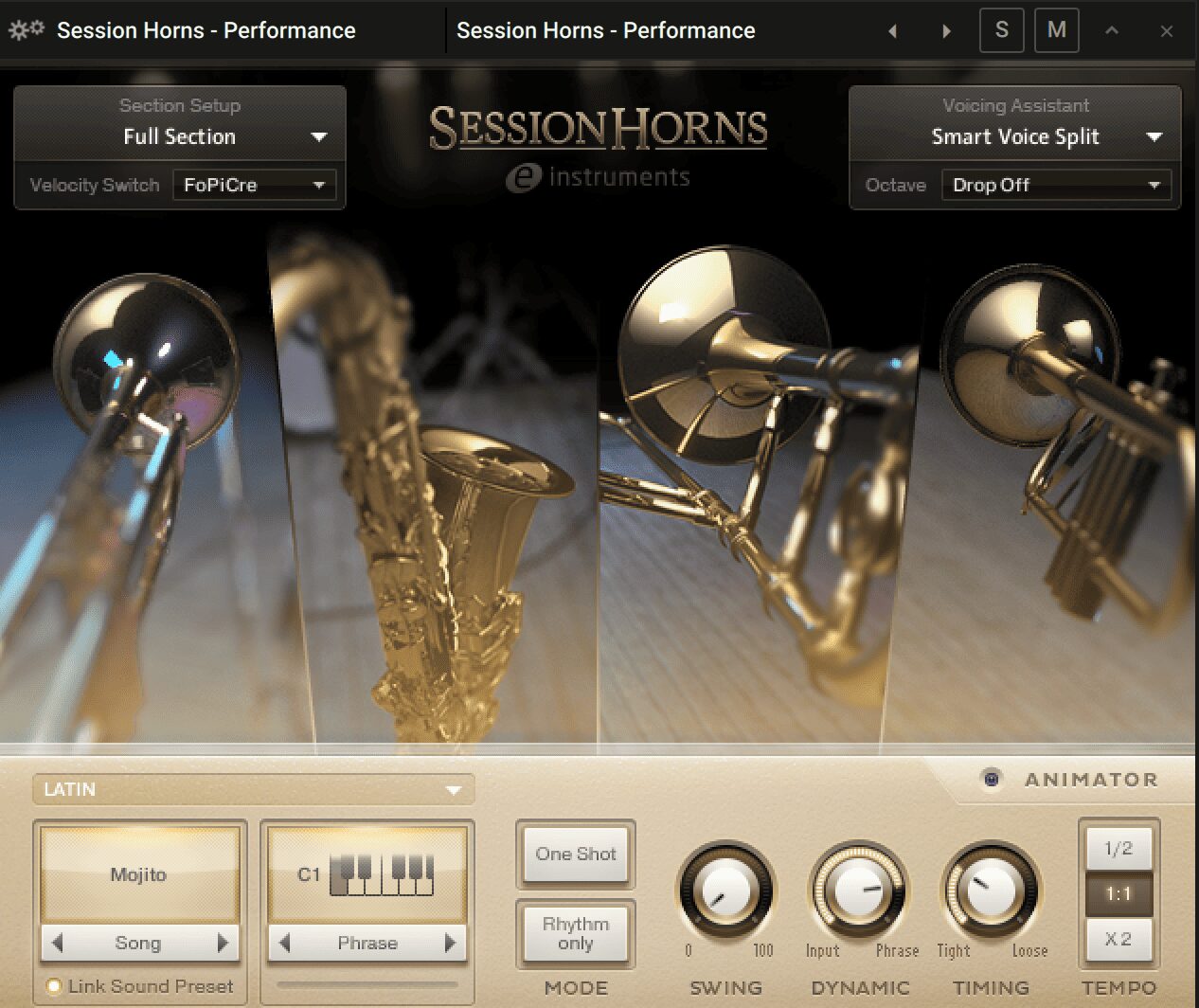
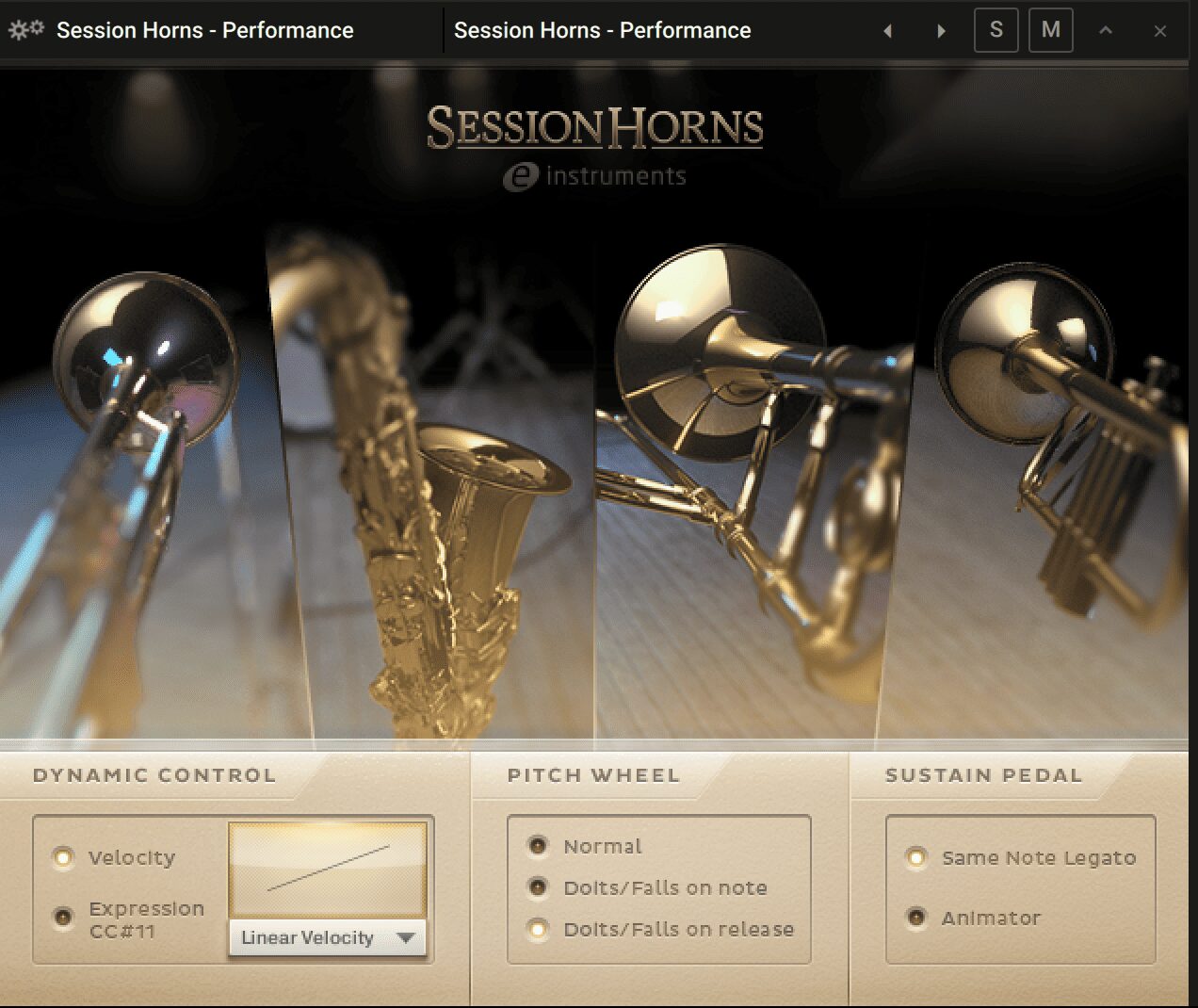
Performance NKIは、鍵盤演奏でフレーズを作る用途に向いたまとまりのある音色です。コードや演奏表現をすぐ試したいときには便利です。ただし、速度やPitch Wheelによって振る舞いが変わるため、固定した奏法を並べる完成テンプレートには向きません。
Single Articulation NKIは1奏法を固定する音色
今回使うのはSingle Articulation NKIです。1スロットに1つの奏法を読み込み、そのスロットだけが受けるMIDIチャンネルを決めます。複数のスロットを並べれば、奏法ごとの受け口を作れます。
通常版にはPRO版のKey Switch NKIはありません。したがって、1つのNKIの中でキー・スイッチを切り替える前提ではなく、Single Articulationを複数使う前提で組みます。
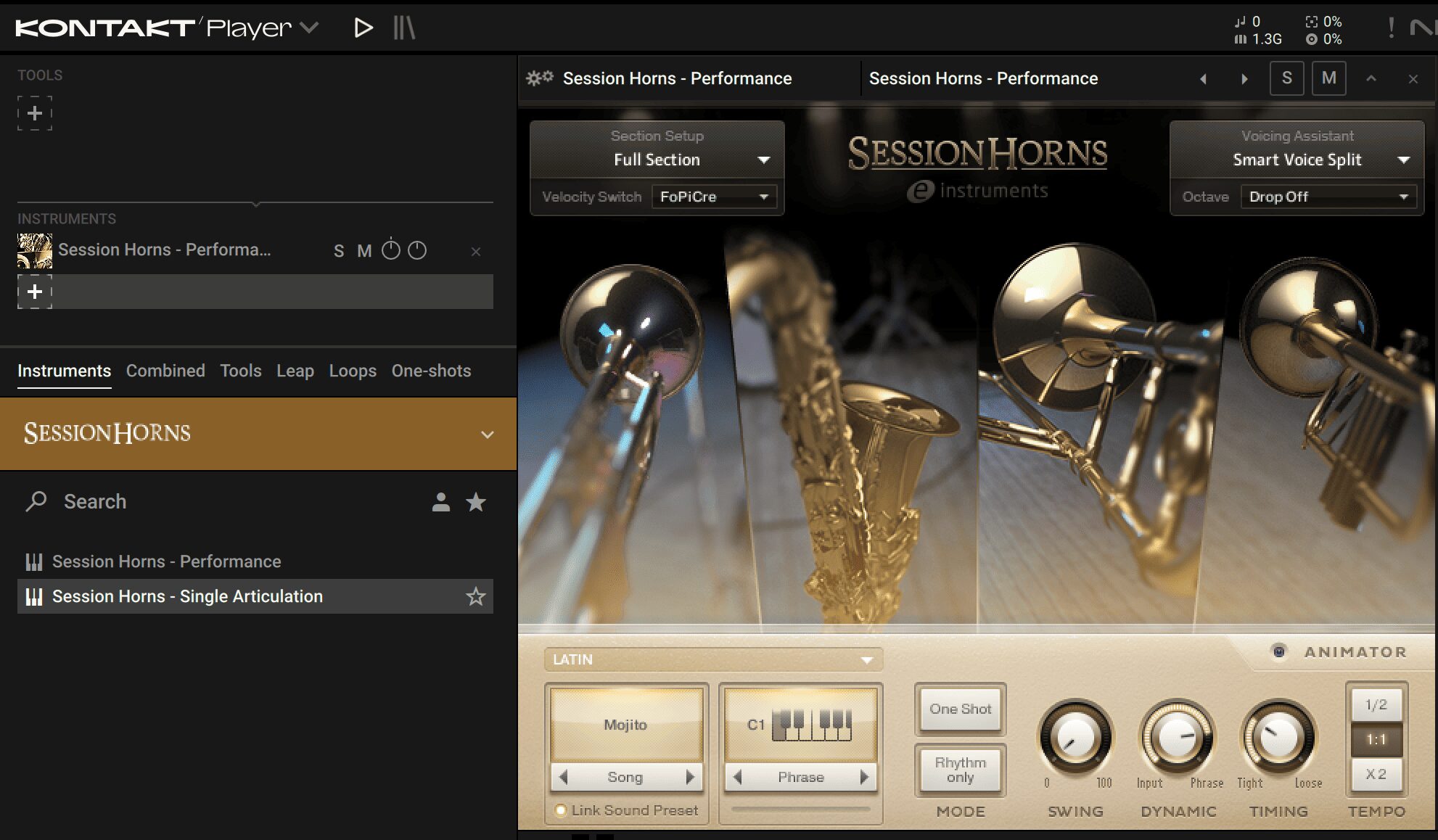
仕組みはキー・スイッチではなくMIDIチャンネルの振り分け
完成マップでは、Kontaktの1つのマルチにFoPiCre、StaccatissimoなどのSingle Articulationを別スロットとして読み込みます。各スロットのMIDI InputをKontakt Port A [from host]の別チャンネルに設定すると、チャンネル1のノートはFoPiCre、チャンネル2のノートはStaccatissimoという形で届きます。
Logic ProのArticulation Setは、アーティキュレーションごとに送信MIDIチャンネルを指定できます。リージョンのノートへアーティキュレーションを割り当てると、同じソフトウェア音源トラック内でもノート単位で送り先を切り替えられます。
信号の流れ
Logic Proのノートにアーティキュレーションを割り当てる → Articulation Setが送信チャンネルを決める → Kontakt Port A [from host]の該当チャンネルへ届く → 同じチャンネルを受けるSingle Articulationだけが鳴る
Kontaktでアーティキュレーションを受ける準備
1. 使いたい奏法を別スロットに読み込む
まずは2つだけで動作を確認します。スクリーンショットのデモでは、既存のPerformanceスロットをVelocity SwitchのFoPiCreとしてチャンネル1に使い、Single ArticulationのStaccatissimoを別スロットでチャンネル2に置いています。最初から12個を並べると、設定ミスが起きたときに原因を追いにくくなるためです。
PerformanceはVelocity Switch、Dynamic Control、Pitch Wheelなどで振る舞いが変わることがあります。デモには使えますが、予測できる完成テンプレートにするなら、FoPiCreを含む固定アーティキュレーションはすべてSingle Articulationで組みます。
Single Articulationで選べる奏法は、Sustain、Rip、Grace Note、Shake、FoPiCre、FoPiCre Time、Staccatissimo、Marcato、Falls Slow、Falls Fast、Doits、Soft Sustainの12種類です。
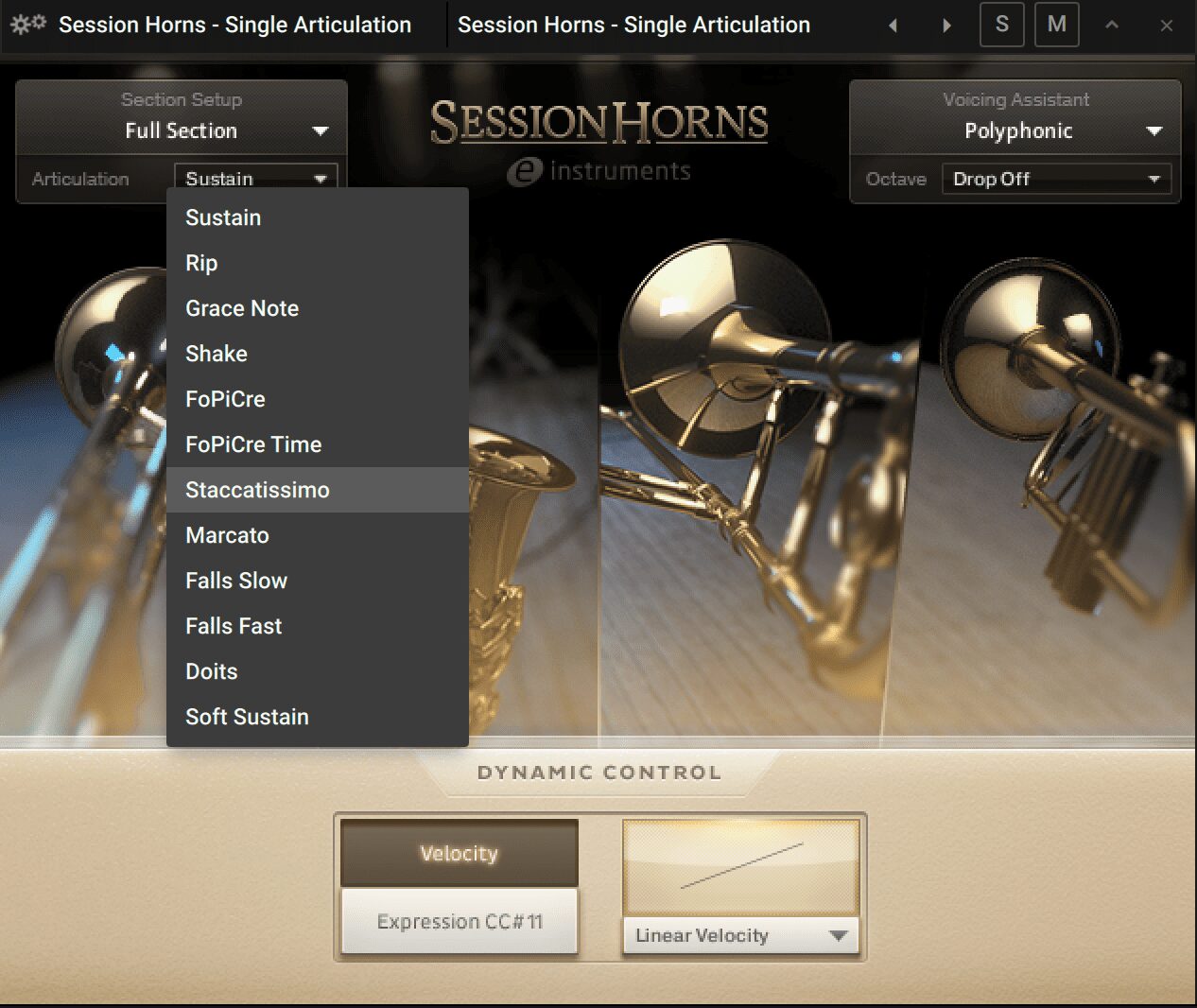
同じ奏法でもボイシングの設定が違うと、切り替え時に人数感や和音の響きが変わります。最初の2スロットはVoicing Assistantの内容をそろえてから比較しましょう。
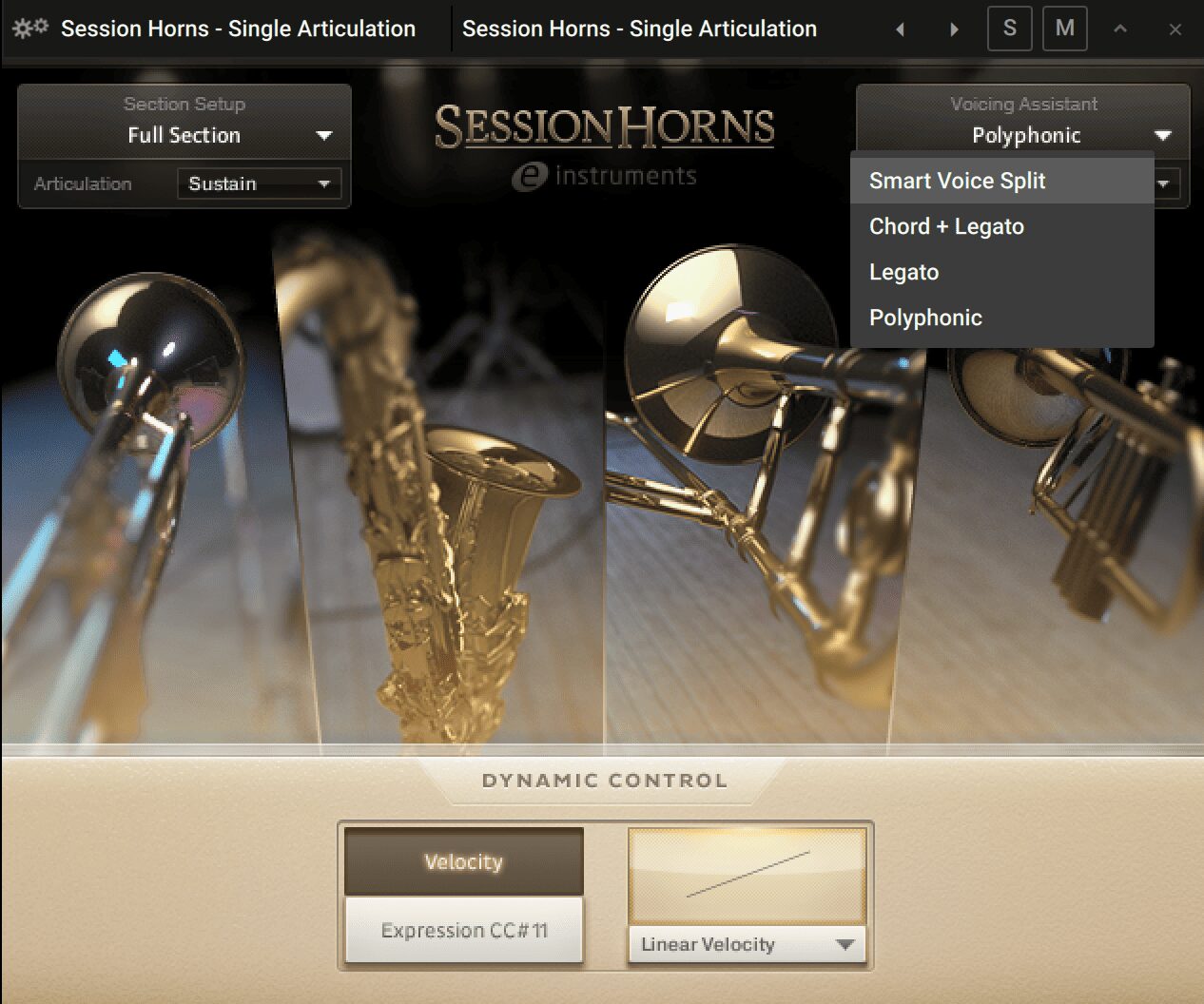
2. PerformanceのFoPiCreをPort A [from host]のチャンネル1へ設定する
デモで使うPerformanceのFoPiCreスロットでMIDI Inputのメニューを開き、Port A [from host] → 1をクリックして選びます。画像のようにOmniがチェックされた状態から作業しますが、メニューを開いただけでは設定は完了しません。必ずチャンネル1をクリックしてください。
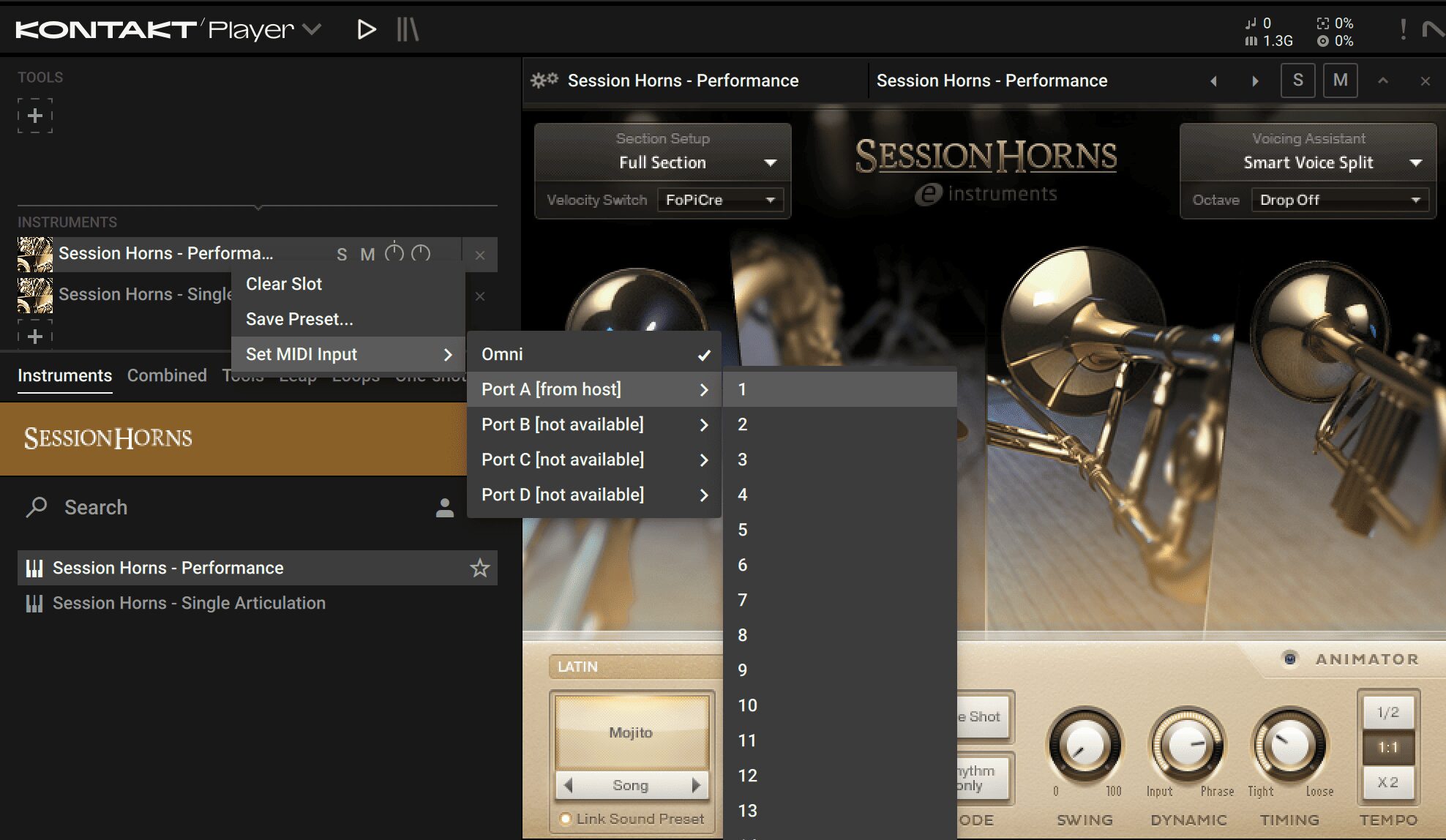
3. StaccatissimoをPort A [from host]のチャンネル2へ設定する
続けてStaccatissimoのスロットで同じメニューを開き、Port A [from host] → 2をクリックします。ここも、Omniが見えているメニューを表示するだけでは不十分です。チャンネル2を選択して、2つのスロットが別の入力を受ける状態にします。
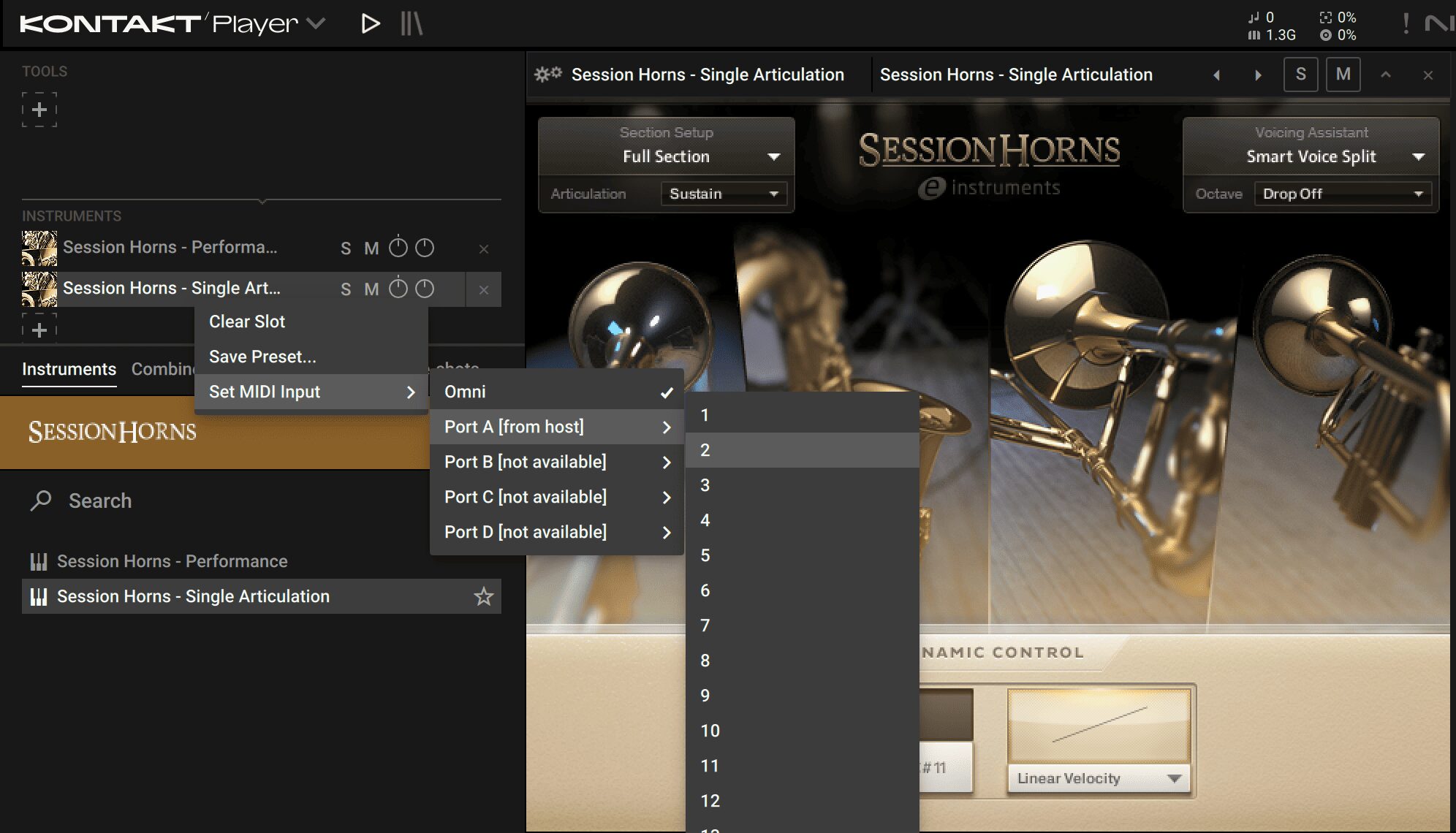
Omniのままでは、複数のSingle Articulationが同じノートを受けて重なります。各スロットへ別チャンネルを確定してから、Logic Pro側の設定へ進んでください。
Logic ProのArticulation Setで送信チャンネルを切り替える
1. 2音色のデモ用Articulation Setを作る
Kontaktを挿したソフトウェア音源トラックでArticulation Set Editorを開き、まず2項目を作成します。FoPiCreは出力チャンネル1、Staccatissimoは出力チャンネル2にします。アーティキュレーションIDも1と2のように重複しない値にします。
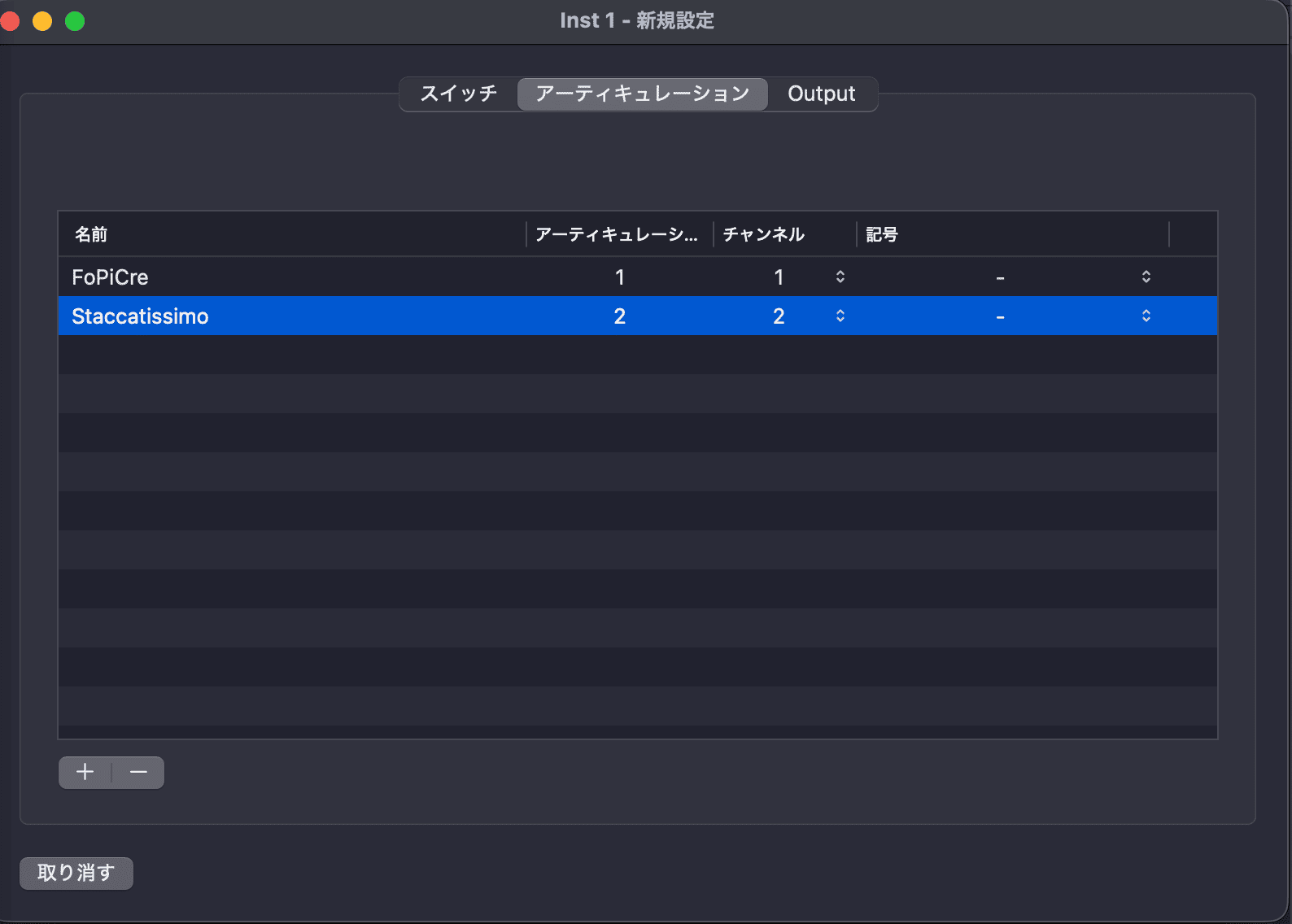
2. ノートごとにアーティキュレーションを割り当てる
ピアノロールでノートを選び、Articulation欄からFoPiCreまたはStaccatissimoを指定します。同じリージョンでも、長く伸ばすノートと短いアクセントを別々に配置できます。チャンネルを直接編集するのではなく、Articulation Setの名前で選べるのがこの方法の利点です。
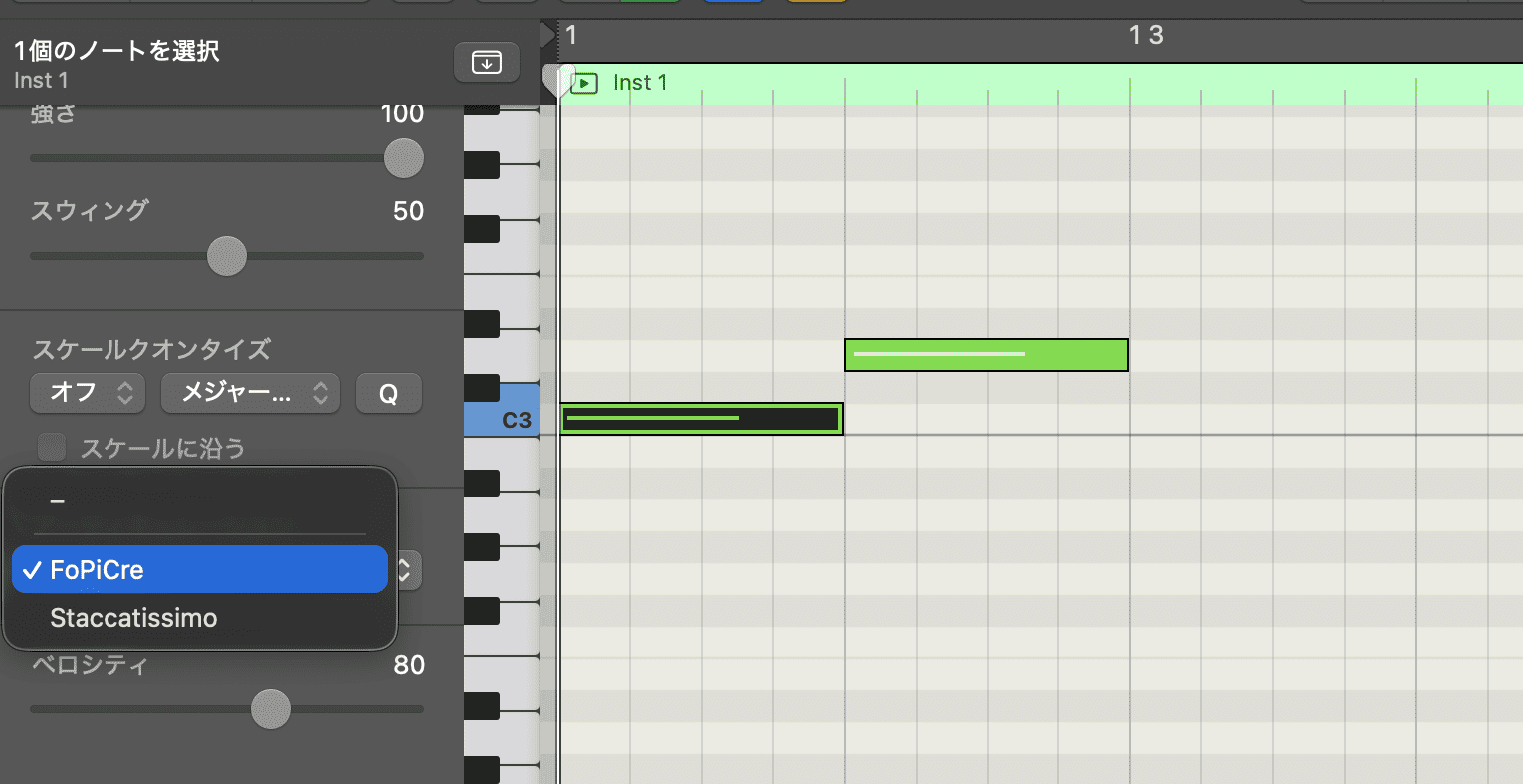
3. トラックへArticulation Setを選択する
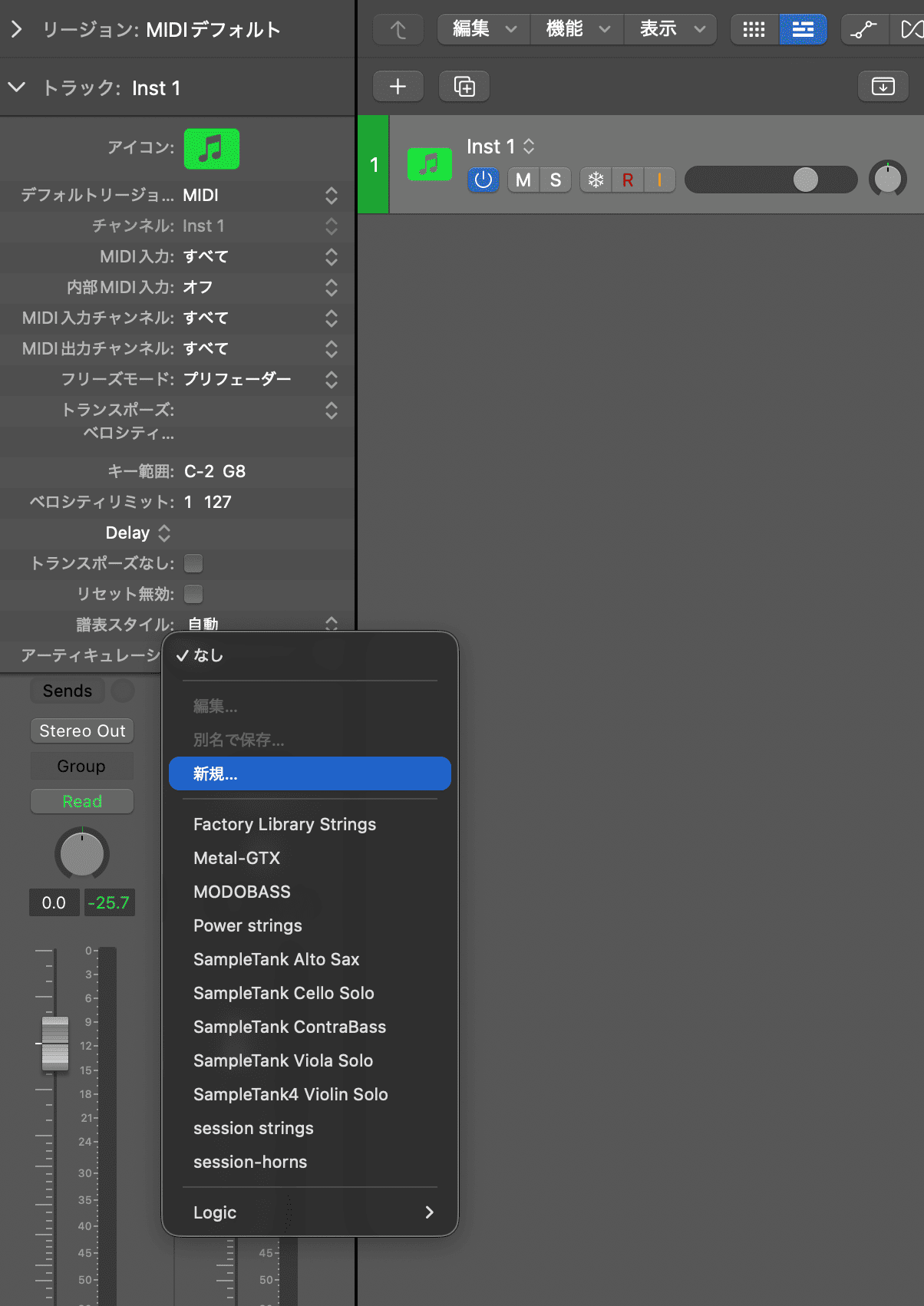
作成したセットは、トラックのArticulation Setセレクタで選択して初めて使われます。これはScripterの設定ではありません。Logic Pro標準のArticulation Setセレクタから、保存したセットを選びます。
12アーティキュレーションの実用マップ
2音色のデモが鳴ったら、Kontaktへ残りのSingle Articulationを追加します。完成マップではFoPiCreもSingle Articulationに置き換え、12種類すべてを固定のSingle Articulationとして読み込みます。各スロットのMIDI Inputと、Logic Proの出力チャンネルを下の表と同じ番号にそろえます。
| 奏法 | Kontakt入力 | Logic出力チャンネル | LogicアーティキュレーションID |
|---|---|---|---|
| FoPiCre | Port A [from host] 1 | 1 | 1 |
| Sustain | Port A [from host] 2 | 2 | 2 |
| Rip | Port A [from host] 3 | 3 | 3 |
| Grace Note | Port A [from host] 4 | 4 | 4 |
| Shake | Port A [from host] 5 | 5 | 5 |
| FoPiCre Time | Port A [from host] 6 | 6 | 6 |
| Staccatissimo | Port A [from host] 7 | 7 | 7 |
| Marcato | Port A [from host] 8 | 8 | 8 |
| Falls Slow | Port A [from host] 9 | 9 | 9 |
| Falls Fast | Port A [from host] 10 | 10 | 10 |
| Doits | Port A [from host] 11 | 11 | 11 |
| Soft Sustain | Port A [from host] 12 | 12 | 12 |
2音色のデモではStaccatissimoをチャンネル2にしましたが、12音色の完成マップではチャンネル7へ移します。チャンネル2はSustain用になるためです。Kontakt側とLogic側の両方をチャンネル7へ変更してから、デモ用のノートも割り当て直してください。
画像では12件の登録例を確認できます。ただし、表示上で同じIDが繰り返されていても、そのまま写す必要はありません。おすすめはLogicのアーティキュレーションIDを1から12まで一意にすることです。編集時に名前、ID、出力チャンネルの対応を追いやすくなります。
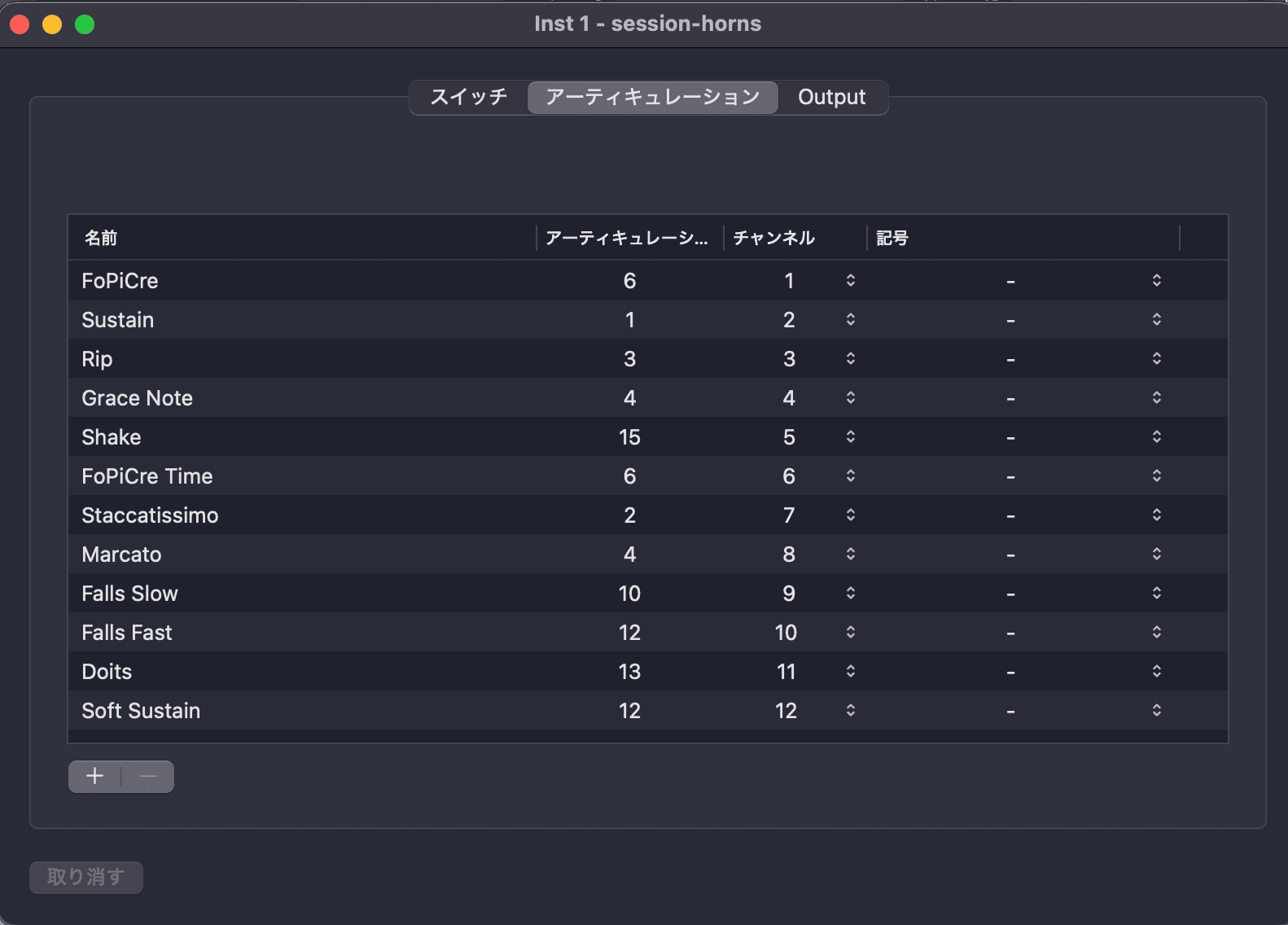
完成後の確認順まずFoPiCreのノートだけを再生し、チャンネル1のスロットだけが鳴るか確認します。次にSustain、最後にStaccatissimoを試します。鳴る奏法が想定と違う場合は、Logicの出力チャンネルとKontaktのMIDI Inputを1組ずつ照合します。
鳴らない、違う奏法が鳴るときの確認項目
Omniが残っていないか
複数のスロットが一緒に鳴る場合は、どれかのSingle ArticulationがOmniを受けている可能性があります。Set MIDI Inputを開き、Port A [from host]の目的のチャンネルを実際にクリックしたか確認します。
KontaktとLogicのチャンネル番号が一致しているか
LogicでFoPiCreをチャンネル1にしても、Kontakt側がチャンネル3なら鳴りません。奏法名だけで判断せず、各スロットの入力番号とArticulation Setの出力チャンネルを横並びで確認します。
保存したセットをトラックで選べているか
Articulation Set Editorで保存しただけでは、既存トラックへ自動では反映されません。トラックのArticulation Setセレクタで正しいセットを選び、目的のリージョンがそのトラック上にあるか確認します。
ノート単位の割り当てが抜けていないか
セットを選択していても、ノートのArticulationが未指定なら期待したチャンネルへ送られません。ピアノロールで対象ノートを選び、FoPiCre、Sustainなど必要な項目を個別に設定します。
Voicing Assistantとサンプル読み込みを確認する
奏法を切り替えた瞬間に音の人数感や和音が変わるなら、Voicing Assistantの設定を見比べます。また、最初の再生時は必要なサンプルの読み込みで反応が遅れることがあります。停止中に1音ずつ鳴らしてから打ち込みを確認すると切り分けやすくなります。
メモリ使用量を増やしすぎていないか
12種類を同時に読み込むと、2音色のデモよりKontaktのメモリ使用量は増えます。必要な奏法だけで始め、曲中で使うものが確定してからスロットを追加するのが安全です。読み込みが重いプロジェクトでは、不要なスロットを外すか、完成後にオーディオ化する方法もあります。
まとめ
SESSION HORNS通常版では、PRO版のKey Switch NKIを使う方法ではなく、Single Articulationを1奏法ずつKontaktへ置く方法を使います。各スロットにPort A [from host]の別チャンネルを指定し、Logic ProのArticulation Setから同じ番号へ送れば、ノート単位で奏法を選べます。
最初はFoPiCreをチャンネル1、Staccatissimoをチャンネル2にした2音色のデモで信号を確認してください。動作後は12音色マップへ広げ、Staccatissimoをチャンネル7に移します。キー・スイッチとは別の仕組みですが、Logic Proのピアノロール上で奏法を管理したい制作では実用的です。
同じ考え方をストリングスへ使いたい場合は、SESSION STRINGS 2でアーティキュレーションを切り替える方法も参考になります。Logic Proで音源をまとめて扱う基本は、Logic Proのアンサンブル機能に関する記事で確認できます。
参考資料
- Native Instruments, SESSION HORNS 製品ページ
- e-instruments, Session Horns Manual
- Apple Support, Logic Pro Articulation Set Editor
(2026/10/13 21:57:16時点 楽天市場調べ-詳細)
(2026/10/12 23:05:59時点 楽天市場調べ-詳細)