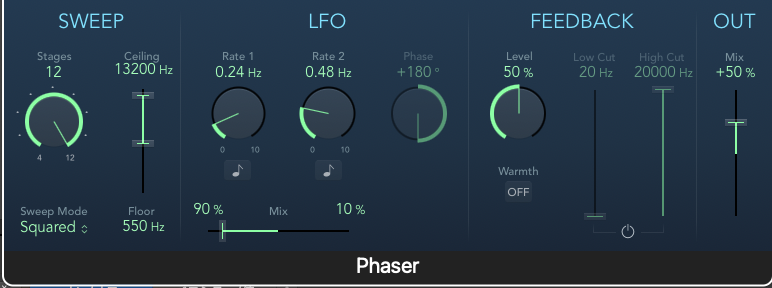
Phaserは、ギターやキーボード、ドラムなどに独特のうねりを加えられるエフェクトです。Logic Pro標準のPhaserでは、スイープする範囲や二つのLFO、Feedbackを組み合わせて音を作ります。まずは各項目の役割を分けて見ていきましょう。
Logic Pro Phaserとは?
位相を変えた信号と原音を混ぜることで、周波数特性に谷間ができます。その位置を動かすことで、Phaserらしい揺れが生まれます。音量を周期的に変えるTremoloや、短い遅延を変調するChorusとは、処理の仕組みが異なります。
実際のインターフェースとパラメータ
Sweep:範囲とアルゴリズム
- Stages:4・6・8・10・12ではフェイザーのアルゴリズムを、5・7・9・11ではより繊細なコムフィルタ効果を選びます。2〜24段を2刻みで選ぶ項目ではありません。
- Floor / Ceiling:LFOで動かす周波数範囲の下限・上限を設定します。
- Sweep Mode:入力レベルがスイープ範囲に与える影響を選びます。
LFO:揺れの速さと左右の関係
Rate 1とRate 2は、それぞれのLFOの速さです。各SyncをONにすればテンポに同期する音符の値で選べます。LFO Mixは二つのLFOの比率を設定します。
Phaseはチャンネル間の変調の位相関係です。0°では同時に変調の極限値へ達し、180°ではその距離が最大になります。音声自体の極性を反転する操作とは区別しましょう。
FeedbackとOutput Mix
Feedback Levelは入力へ戻す処理済み信号の量です。音色が強調されるため、低めから調整してみてください。Warmthはディストーション回路をON/OFFにします。FeedbackのフィルタはON/OFFとLow Cut・High Cutで調整します。
Output Mixは原音と処理音のバランスを決めます。負の値では、位相を反転したエフェクト信号を原音と混ぜます。LFO Mixとは役割が違うので、名前だけで混同しないようにしましょう。
独立したIntensity・Spread・Output Levelや、Triangle/Sineを選ぶWaveformメニューはありません。揺れの範囲はFloor / Ceiling、揺れの速さはRate、原音とのバランスはOutput Mixで調整します。
約10秒のドラムで、Feedbackの違いを比較
Feedbackを変えたドラムの響きを聴き比べてみてください。
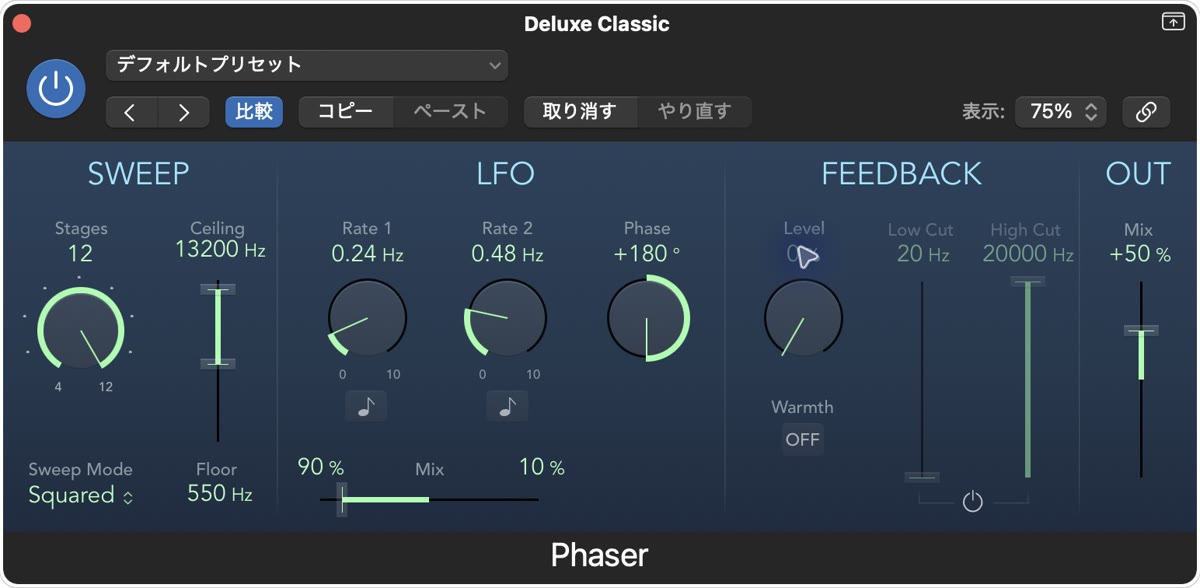
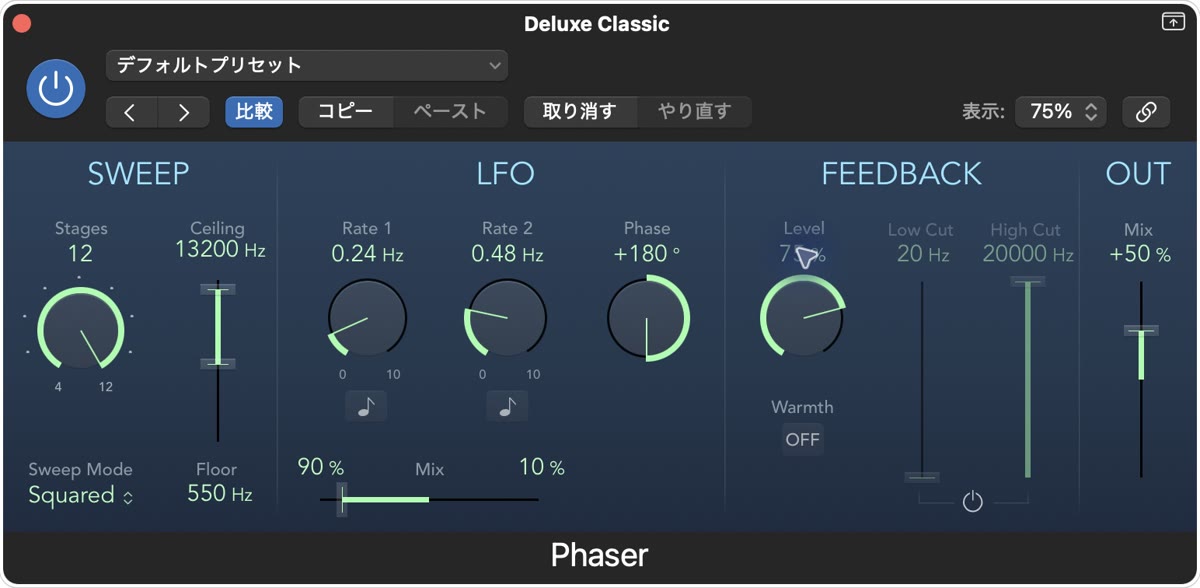
Feedback 0%と75%の音を聴き比べてみてください。
Phaser OFF
Feedback Level 0%
Feedback Level 75%
| 共通項目 | 設定 |
|---|---|
| Stages / Sweep Mode | 12 / Squared |
| Floor / Ceiling | 550 / 13200 Hz |
| Rate 1 / Rate 2 | 0.24 / 0.48 Hz、両Sync OFF |
| LFO Mix | LFO 1 90% / LFO 2 10% |
| Phase | +180° |
| Output Mix | +50% |
| Warmth / Feedback Filter | OFF / OFF |
原音とのバランスを決めるOutput Mixと、二つのLFOの比率を決めるLFO Mixは別の項目です。
実際のパラメータはApple公式のPhaserガイドでも確認できます。
Phaserの基本的な使い方
Audio FXからModulation > Phaserを選びます。まずOutput Mixで原音を残し、Floor / Ceilingで範囲を決めてからRateを調整しましょう。次にFeedbackを少しずつ上げ、音色が強く変わりすぎない量を探します。
楽器に合わせて調整する
ギターのフレーズに動きを加えたい場合は、まず遅いRateで確認します。エレクトリックピアノやパッドなどの持続音では、ゆっくりした変化を聴き取りやすくなります。ドラムではシンバルなどの伸びる部分だけでなく、キックやスネアの音色も確認しましょう。
Stagesの値を変えるとアルゴリズムも変わります。数が大きいほど常に良い音になるわけではないので、他の値を固定して聴き比べると違いを確認しやすくなります。
他のエフェクトと組み合わせる
歪みの前後では処理対象が変わります。歪みの後にPhaserを置けば、歪んだ信号全体へ処理がかかります。リバーブの後では残響にも揺れが加わります。順番を変えるときも、再生音量を合わせて比べましょう。
センドで使う場合はAux側のOutput Mixと原音の重なりに注意します。低音が細くなったり、定位が変わりすぎたりしないか、モノラルでも確認してください。
うまく調整できないとき
- 効果が分かりにくい:バイパス状態とOutput Mixを確認し、Floor / Ceilingの範囲を一つずつ動かします。
- 音色が強すぎる:Feedbackを下げ、Output Mixで原音の比率を戻します。必要なら後段のEQも調整します。
- 左右の動きが大きすぎる:Phaseを0°側へ戻して比較します。
- 処理が重い:設定が決まったトラックはフリーズを検討します。CPU負荷は実際のプロジェクトで確認しましょう。
いくつもの値を同時に変えると、どの操作で音が変わったか分かりにくくなります。まず一つずつ確認し、最後に楽曲全体でバランスを合わせてみてください。