Sample Delayとは?基本を理解する
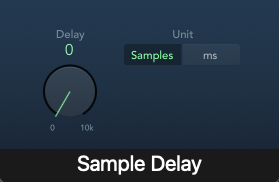
Logic ProのSample Delayは、信号をサンプル数またはミリ秒で遅らせるシンプルなプラグインです。細かなタイミング補正や、左右に遅延差を加える用途に使えます。
複数のマイクで録った音の到達時間を合わせる場合は、先に届いた側を遅らせる方法があります。ただし、タイミングを動かせば必ず音が良くなるわけではありません。波形と音を確認しながら調整しましょう。
実際の操作項目
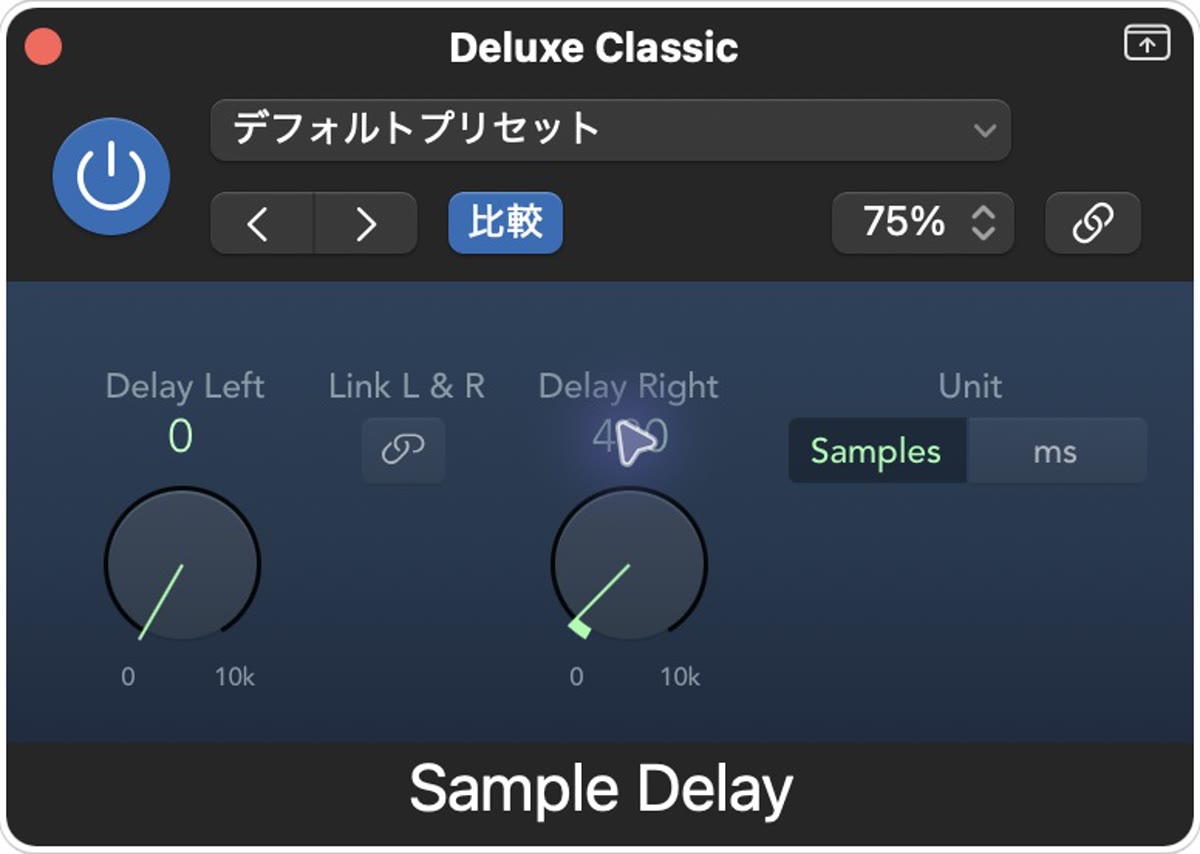
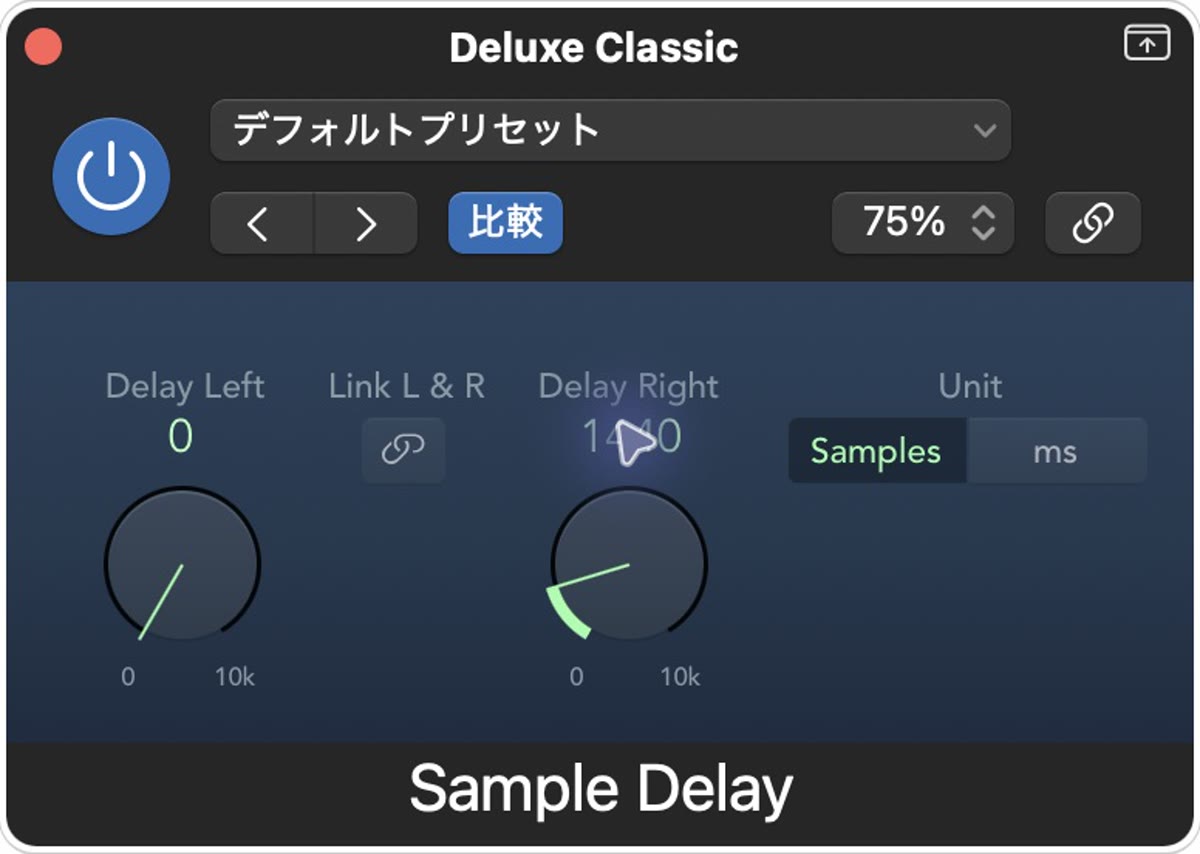
- Delay Left / Delay Right:各チャンネルを遅らせる量を設定します。
- Link L & R:左右の値を連動させます。左右別の遅延差を作る場合はOFFにします。
- Unit:Samplesまたはmsで値を指定します。
Audio FXからDelay > Sample Delayを選びます。独立したOutput、Feedback、内蔵LFOの操作項目はありません。出力レベルの調整が必要なら、Gainなど別の処理を使います。
サンプル数と時間の換算
遅延時間(ms)=サンプル数 ÷ サンプルレート × 1000です。48 kHzでは1サンプルは約0.0208ms、480サンプルは10ms。10〜20サンプルと10〜20msは大きく違うので、Unitを確認して入力しましょう。
左右に遅延差を加える
ステレオ版では、片側を0にし、もう片側を少し遅らせる方法があります。元の音の左右成分によって効果は変わります。単に音量のパンを変える操作とも異なります。
モノラルでも確認:遅延した信号と原音を合成すると、周波数によって強め合い・弱め合いが起こります。ステレオでの広がりだけで判断せず、モノラル時の音色や音量も確認してください。
ダブリングや揺れを作りたい場合
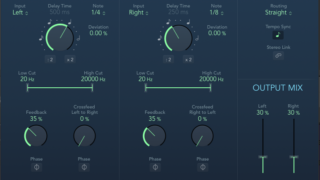
短く遅らせたAuxと原音を混ぜる方法はありますが、Sample Delayだけで別テイクの演奏になるわけではありません。周期的な揺れにはChorusやModulation Delay、繰り返すディレイにはEchoやStereo Delayなど、目的に合うエフェクトを選びましょう。
ダッキングを加える場合も、Auxのコンプレッサーなど別の処理で行います。Sample Delay自身のOutputやサイドチェイン機能として説明しないようにしましょう。
約10秒のドラムで、右だけ10ms・30ms遅らせた例を比較
ドラムの右チャンネルだけを遅らせると、聞こえ方がどう変わるか聴いてみてください。
ヘッドホンで音の位置や立ち上がりを確認してみてください。
Sample Delay OFF
左0/右480サンプル(10ms)
左0/右1440サンプル(30ms)
| 条件 | 左 | 右 |
|---|---|---|
| 10ms遅延 | 0 samples | 480 samples |
| 30ms遅延 | 0 samples | 1440 samples |
時間への換算は「サンプル数 ÷ サンプルレート × 1000」で求められます。単位はmsです。
左右の遅延差を作ると、モノラルで合成した際の周波数バランスも変わる場合があります。楽曲へ使う前に、モノラルでも確認しましょう。
実際の操作項目はApple公式のSample Delayガイドでも確認できます。
Sample Delayの代替プラグイン
Logic Proには、Sample Delay以外にも様々なディレイプラグインが用意されています。ここでは、Sample Delayの代替として使えるプラグインをいくつか紹介します。
- Delay Designer: より複雑なディレイパターンを作成できるプラグインです。マルチタップディレイやフィルター、モジュレーションなど、多彩な機能を搭載しています。
- Tape Delay: アナログテープディレイのサウンドを再現したプラグインです。温かみのあるサウンドが特徴で、ビンテージな雰囲気のサウンド作りに最適です。
- Stereo Delay: 左右チャンネルに異なるディレイタイムを設定できるプラグインです。ステレオイメージの拡張や、複雑なリズムパターンの作成に役立ちます。
これらのプラグインも、Sample Delayと同様に、創造的なサウンドデザインに活用できます。それぞれのプラグインの特徴を理解し、楽曲や目的に合わせて使い分けることで、より豊かな表現力を手に入れることができるでしょう。
まとめ
Logic ProのSample Delayは、シンプルながらも奥深いエフェクトです。この記事で紹介した使い方や設定のコツを参考に、Sample Delayを使いこなして、あなたの音楽制作に新たな可能性を広げてみてください。