
しかし、ただ音量を上げるだけでは音割れや音質劣化を招きます。ここでは、Logic Proのマスタリング機能を駆使し、音質を維持したまま音圧を最大限に引き上げるための具体的な手法と注意点を解説します。
音圧を上げた途端にキックやボーカルが歪む場合は、先に音圧を上げると歪む原因と確認手順を確認してください。プラグインを買い足す前に、歪みが生まれる段階を切り分けます。
Logic Proでのマスタリング基本テクニック
Logic Proでのマスタリングは、複数のエフェクトを組み合わせ、それぞれの役割を理解し調整することで、楽曲の音圧を最大限に引き出します。ここでは、マスタリングの基本的な手順と、各工程で重要なプラグインとその設定について解説します。
コンプレッサー:ダイナミクスの調整と音の一体感向上
コンプレッサーは、音のダイナミクス(音量差)を調整し、音の一体感を高めるための必須ツールです。マスタートラックにコンプレッサーを挿入し、スレッショルド、レシオ、アタック、リリースを適切に設定することで、音のばらつきを抑えつつ、自然な圧縮を実現します。
ポイント:コンプレッサー設定の目安
- スレッショルド:固定値ではなく、入力レベルとゲインリダクション量を見ながら下げます。必要なピークだけが穏やかに抑えられる位置から試します。
- レシオ:2:1前後を目安に、穏やかな圧縮から少し強めの圧縮まで調整します。
- アタック:10〜30ms程度に設定し、音のアタック感を維持します。
- リリース:50〜100ms程度に設定し、自然な音の減衰を維持します。
コンプレッサーの設定は、楽曲のジャンルや求める音の質感によって異なります。上記の数値はあくまで試し始める目安です。Logic ProのCompressorではPlatinum Digitalなどの回路タイプを選べます。処理前後の音量をそろえ、音の立ち上がりが損なわれていないか確認しましょう。
イコライザー(EQ):音のバランス調整と音の広がり向上
イコライザー(EQ)は、特定の周波数帯域を強調または削減することで、音のバランスを整えるツールです。マスタリングでは、全体の音のバランスを整え、楽曲の持つポテンシャルを最大限に引き出すために使用します。
ポイント:EQ設定の目安
- 低域:不要な低域をカットすることで、音の濁りを解消し、クリアなサウンドに近づけます。
- 中域:音の輪郭を際立たせ、音の分離感を高めます。ボーカルや楽器の音域を調整します。
- 高域:透明感や空気感を加えます。ただし、過度にブーストすると耳に痛い音になるので注意が必要です。
Logic ProにはChannel EQやLinear Phase EQがあります。Linear Phase EQがどの素材でも良い結果になるとは限らないため、同じ音量で比較して選びます。まずは小さな補正から始め、不要な帯域だけを調整しましょう。
リミッター:音量のピーク制御と全体の音圧アップ
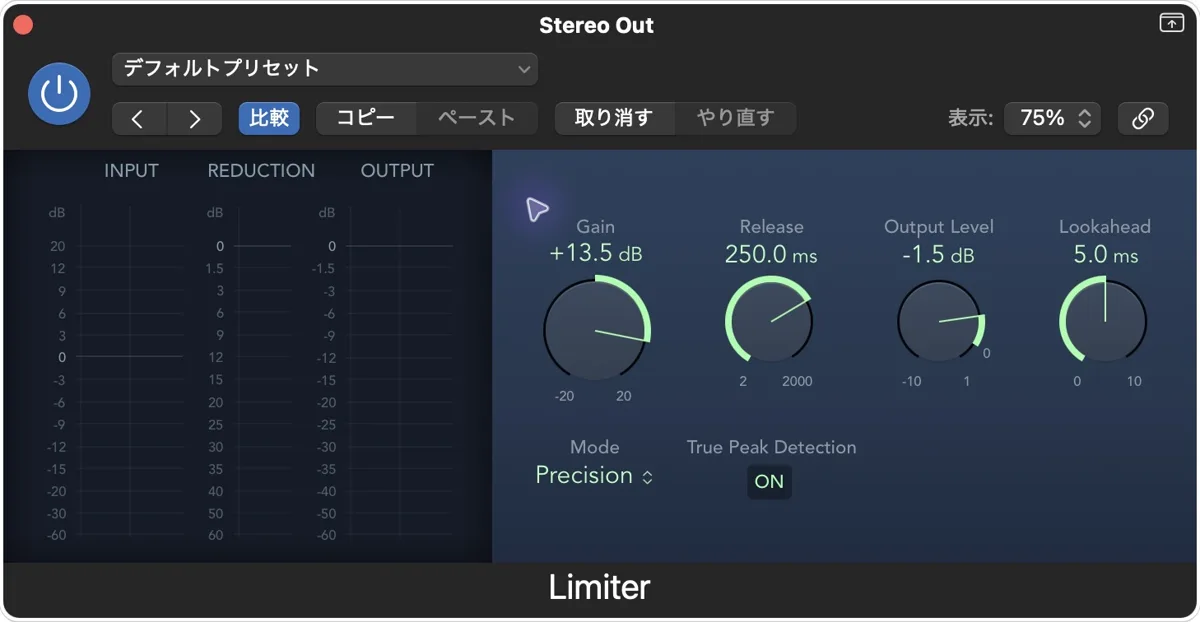
リミッターは音量のピークを抑えるツールです。Logic ProのAdaptive Limiterでは、Gain、Out Ceiling、Lookaheadなどを調整します。自動的に最適な音圧になるわけではなく、強くかけすぎれば歪みやアタックの減少が生じます。
ポイント:リミッター設定の目安
- Out Ceiling:配信先の仕様に合わせて余裕を持たせます。たとえば−1 dBから試し、True Peak Detectionを有効にしたうえで最終ファイルを測定します。この設定値だけで音割れを完全に防げるわけではありません。
- ゲイン:ゲインを上げすぎると音質が劣化するため、注意が必要です。少しずつ調整し、音圧と音質のバランスを見ながら調整します。
Adaptive Limiterの後ろに音量を上げる処理を置くと、設定した上限を超える場合があります。ゲインリダクション量と聴感を確認し、最後の音量変更後に測り直してください。
ラウドネスメーター:音圧レベルの視覚的な確認
ラウドネスメーターは、音圧レベルを視覚的にモニターするためのツールです。楽曲全体のラウドネスを把握し、適切な音圧レベルに調整するために使用します。Logic Proには様々なラウドネスメーターがありますが、内蔵のLoudness Meterは、リアルタイムで音圧レベルを確認できるため、マスタリングに非常に便利です。
ポイント:ラウドネスレベルの目安
- Integrated LUFS:曲全体を通して測り、配信先の仕様や曲のダイナミクスに合わせて判断します。すべての曲を−8〜−5 LUFSや−14 LUFSにそろえる必要はありません。
ラウドネスメーターを参考にして、音圧レベルを調整しましょう。ただし、音圧を上げすぎると、音質が劣化したり、聴き疲れする可能性があるので、注意が必要です。
リミッターの処理量を変えたドラム比較
Logic標準LimiterのOFF・Gain 13.5 dB・20 dBを聴き比べてみてください。ドラムの立ち上がりや余韻の変化に注目してみましょう。
Limiter OFF
Gain 13.5 dB
Gain 20 dB
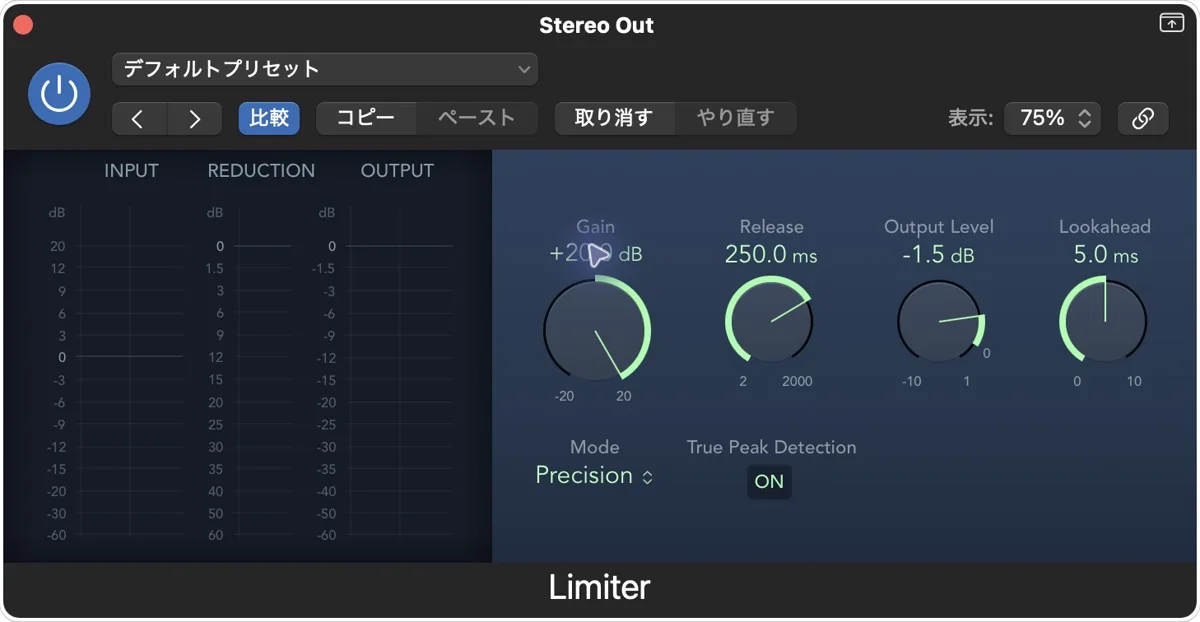
音圧を上げると歪む原因と確認手順
音割れが出たら、音圧の数値を追う前に「元の音」「リミッターを通した音」「書き出した音」を分けて聴きます。以下は原因を探すための手順です。特定の設定値で全曲の歪みを解消できるというものではありません。
1. リミッターを切っても歪むなら、録音や前段に戻る
再生音量を下げてからリミッターをバイパスし、問題の小節を再生します。まだ歪む場合は、各トラックやバスのプラグインを一つずつ確認してください。録音時のクリッピングや、サチュレーション・アンプシミュレーターなどで既に生じた歪みは、最後のリミッターでは元に戻せません。
特定のエフェクトを切ると直る場合は、そのエフェクトへ入るレベルやDrive、Make Up、出力レベルを下げて比較します。意図したギターの歪みと、後から加わった音割れも区別しましょう。
2. 音圧を上げたときだけ歪むなら、処理量を減らす
Adaptive LimiterのGainを下げ、歪みやキックのつぶれが減るかを確認します。ほかのリミッターでThresholdを下げて音量を上げている場合は、Thresholdを元の方向へ戻します。ゲインリダクション(GR)は抑えた量の表示です。大きく振れる瞬間と歪むタイミングが一致するかを見てください。
許容できるGR量は素材と方式で変わります。「何dBまでなら必ず安全」とは決めず、アタック、ボーカルの質感、曲全体が脈打つような音量変化を聴きます。Releaseがある製品では極端な設定を避けて比較し、Lookaheadの調整も少しずつ試します。
3. キックやベースに合わせて歪むなら、低域の重なりを確認
キックとベースが重なる箇所だけリミッターが強く働くなら、まず元トラックの音量を少し下げて変化を確認します。低域が多すぎるミックスでは、全体の音圧を上げる前にバランスを整える方が有効な場合があります。
低音を一律に削る必要はありません。不要な低域、長すぎるベースの余韻、同じ帯域に重なった楽器を確認し、必要な部分だけ調整します。キックの胴鳴りまで失わないよう、ソロだけでなく全体でも聴きましょう。操作はLogic ProのEQの使い方で確認できます。
4. 入出力とTrue Peakを確認し、書き出した音も聴く
前段のプラグイン、リミッターの入出力、Stereo Outを順に確認します。最後のメーターが0 dBFS未満でも、途中の処理で歪んでいる場合があります。また、サンプル間のピークを推定するTrue Peakは、通常のサンプルピークとは別に確認します。
Adaptive LimiterのTrue Peak Detectionを有効にし、後段でゲインを上げていないかを確認してください。書き出し後のWAVなどを読み戻して測定・試聴し、AAC/MP3にする場合は変換後も確認します。超過や音割れが残るなら、上限と処理量を下げて再確認します。
比較するのは、同じくらいの音量にそろえてから。処理後だけ大きいと良くなったと感じやすいため、比較用の再生音量を調整します。静かな箇所とサビの両方で、歪み・キックの立ち上がり・歌の聞き取りやすさを確認してください。
5. 数値を達成するために音を壊していないかを判断する
LUFSは音量感を比較する指標で、音質の点数ではありません。リファレンスより数値が低くても、歪みが少なく曲の抑揚が伝わる仕上がりを選ぶ判断ができます。配信の考え方や別の無料ツールは無料リミッターの選び方を参考にしてください。
いつもの曲を使い、手持ちのヘッドホンと別の再生環境でも確かめましょう。録音の音漏れ対策や長時間作業などの目的で機材を見直す場合は、モニターヘッドホンの選び方に用途別の候補をまとめています。買い替えだけで音源の歪みが直るわけではありません。
設定・仕様の確認日:2026年10月9日。参照:Apple「Adaptive Limiter」、Apple「Limiter」、iZotope「What is an ideal mastering signal chain?」、iZotope「Headroom」。上記手順は切り分けの提案であり、実測レビューではありません。
Logic Pro「Mastering Assistant」機能の活用
Logic Proには、マスタリングを自動化する「Mastering Assistant」機能が搭載されています。この機能は、トラックを自動的に分析し、最適なマスタリング設定を提案してくれるため、初心者でも手軽にマスタリングを行うことができます。
「Mastering Assistant」の特徴
- 自動でトラックを分析し、最適な設定を提案
- 初心者でも手軽にマスタリングが可能
- 時間短縮に貢献
「Mastering Assistant」を使う際のポイント
- 提案された設定をそのまま使うのではなく、自分で微調整を行う
- あくまで補助的なツールとして使用する
「Mastering Assistant」は、あくまでマスタリングの出発点として活用し、最終的には自分の耳で聴きながら、微調整を行うことが重要です。
さらに音圧を上げるための追加プラグイン
Logic Proには標準で多くのプラグインが搭載されていますが、さらに音圧を上げるために、外部のプラグインを導入することも有効です。ここでは、いくつかのオススメのプラグインを紹介します。
Wavesプラグイン
Wavesは、プロの現場でも多く使用されているプラグインメーカーです。特に、L1 Ultramaximizerや、SSL G-Master Buss Compressorは、音圧を上げるための定番プラグインとして有名です。
Wavesプラグインの特徴
- プロの現場でも多く使用されている
- 高品質なサウンド
- 多彩なプラグインが用意されている
iZotope Ozone
iZotope Ozoneは、マスタリングに必要な機能を一つにまとめたプラグインです。AIによるマスタリングアシスタント機能も搭載されており、初心者でも手軽にマスタリングを行うことができます。
iZotope Ozoneの特徴
- マスタリングに必要な機能が一つにまとまっている
- AIによるマスタリングアシスタント機能
- 高品質なサウンド
マスタリングにおける注意点
マスタリングは、楽曲の最終的な音質を決定づける重要な工程です。しかし、設定を誤ると音質劣化や音割れを招いてしまいます。ここでは、マスタリングを行う際に注意すべき点について解説します。
注意点:マスタリング時の注意点
- 過度な音圧は音質劣化や聴き疲れの原因になる
- 各プラグインの設定は少しずつ調整する
- 自分の耳で聴きながら調整する
- リファレンス曲と比較しながら調整する
マスタリングは、あくまで楽曲のポテンシャルを最大限に引き出すための工程です。過度に音圧を上げすぎると、音質が劣化し、聴き疲れの原因にもなります。設定は少しずつ調整し、自分の耳で聴きながら、リファレンス曲と比較しながら行うことが重要です。
ミックスからマスタリングまで、順番に学びたい方へ(広告)
リミッターの設定だけで迷ってしまうなら、ミックスから音量を整えるまでの流れを、本でも確認する方法があります。学習用の候補はこちらです。
まずはLogic Proの純正プラグインと、この記事の確認手順で試してみてください。書籍は、作業を体系的に見直したいときの補助として選べば十分です。


(2026/11/19 23:00:34時点 楽天市場調べ-詳細)
まとめ
Logic Proで音圧を上げるには、コンプレッサー、EQ、リミッターなどのプラグインを適切に使用し、それぞれの役割を理解した上で、微調整を繰り返すことが重要です。また、「Mastering Assistant」機能を活用し、効率的にマスタリングを行うこともできます。
メモ:マスタリングのポイント
- コンプレッサーでダイナミクスを調整する
- EQで音のバランスを整える
- リミッターで音量のピークを制限する
- ラウドネスメーターで音圧レベルを確認する
- 「Mastering Assistant」機能を活用する
- プラグインのパラメーターを少しずつ調整する
- 自分の耳で聴きながら調整する
- リファレンス曲と比較しながら調整する