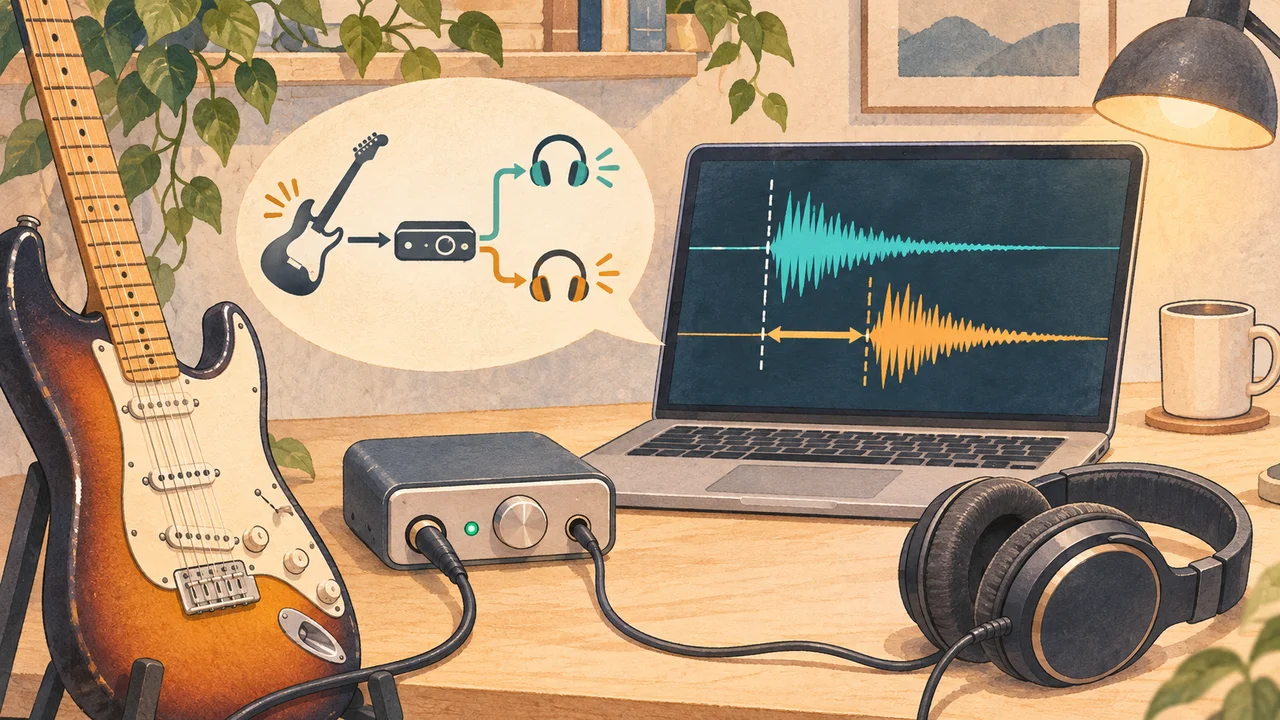
Logic Proでギターを弾くと、手元のピッキングよりヘッドホンの音が遅れてくる。AmpliTubeなどで音を作りながら録音するとき、気になるところですよね。
まずは有線の出力先とI/Oバッファサイズを確認します。小さくしても遅れが残るなら、次に低レイテンシモニタリングモードとプラグインを確認してみてください。
画面はMac版Logic Pro 12.4です。設定欄の表示と切り替えを確認したもので、ギターの入出力を測定した結果ではありません。
最初に、どの経路の音を聴いているか確認する
ギターの音は、大きく分けると次の二つの経路で聴けます。
- Logic経由:ギター→インターフェース→Logicのアンプやエフェクト→ヘッドホン。
- ダイレクトモニター:インターフェース内で入力を出力へ送る経路。
Logic内のAmpliTubeやAmp Designerの音で弾きたいなら、Logicを通った音を聴く必要があります。インターフェースの直接音だけを聴いても、通常はLogic内のプラグインの音にはなりません。
両方が鳴っていると、生音と処理した音が重なって聴こえることもあります。機種の説明書を確認し、まずはどちらを聴くか一つに決めると切り分けやすいです。
接続や入力設定から確認したい場合はこちらです。
I/Oバッファサイズを小さくする
Logic Proのメニューから、「設定」→「オーディオ」→「デバイス」を開きます。
入力・出力に使うインターフェースを確認したうえで、「I/Oバッファサイズ」を変更します。変更後に「適用」が有効になっていれば押してください。
例えば現在1,024や512サンプルなら、128、64と小さくしながら、同じ曲を再生してギターを弾いてみます。音切れやシステムオーバーロードが出たら、一段大きい値へ戻してください。
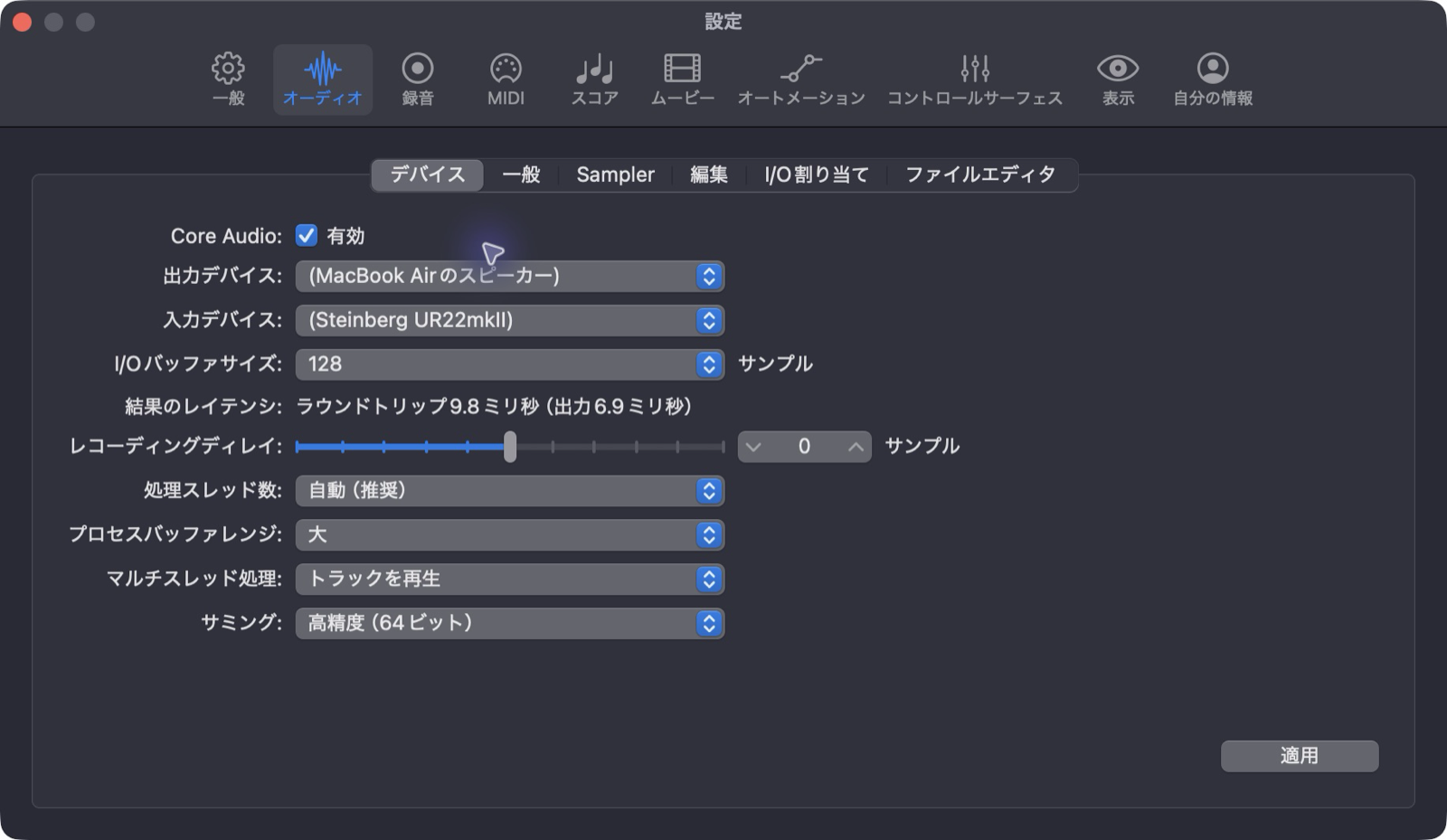
画面は選択欄の場所を示す例です。表示されている入力機器は未接続で、数値を実機の測定結果として比較していません。
小さいほど遅れは減りますが、処理の余裕は少なくなります。録音時は、音が途切れずに弾ける小さい値を探すと考えると分かりやすいですね。64や128がすべての環境で正解というわけではありません。
設定欄の「結果のレイテンシ」は、入力から出力までの遅れを確認する手がかりです。画面の表示値と、実際にギターを弾いて聴こえるまでの遅れを測定した値は区別してください。Bluetoothのヘッドホンを使っている場合は、まず有線出力で確認します。
バッファの意味や、録音・ミックスでの使い分けはこちらにまとめています。

小さくしても遅れるなら、低レイテンシモードを試す
ギターを入力するオーディオトラックを選び、入力モニタリング(I)または録音可能(R)を有効にします。入力先とソフトウェアモニタリングも確認し、Logicを通ったギターの音が聴こえる状態で比べてください。
次に「設定」→「オーディオ」→「一般」を開き、「低レイテンシモニタリングモード」を確認します。古い版の案内では「低レイテンシモード」と表記されていることもあります。
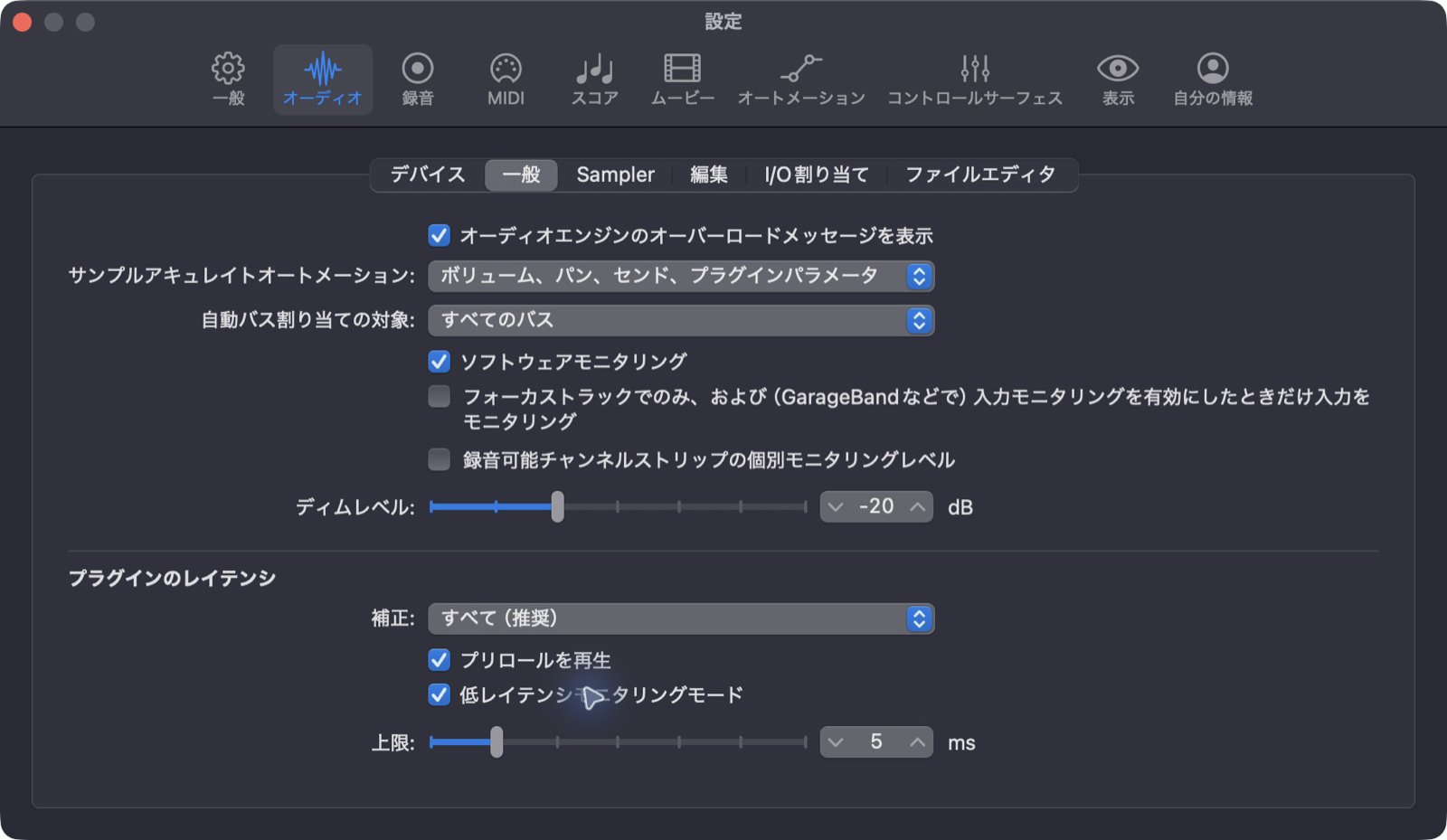
オンにすると、録音するトラックの信号経路にある、上限を超える遅延の原因となるプラグインなどをLogicが回避します。先読み処理を使うエフェクトなど、バッファ以外の遅れを確認するときに役立ちます。
ここでは、まずオン/オフで弾きやすさと音色を比べます。遅れだけでなく、必要なアンプやリバーブまで変わっていないかも確認してください。
低レイテンシモードは、音をそのままにして遅延だけを消す機能ではありません。プラグインのバイパスやセンドの停止によって、聴こえる音が変わる場合があります。「音が違う」と感じたら、録音するトラックに加え、Auxや出力先の処理も確認しましょう。
原因を探すときは、重い処理をまとめて外すより、候補を一つずつバイパスして変化を確かめます。入力したギターの音が通る先に、先読みリミッターなどが入っていないかも見てください。
ダイレクトモニターで弾く場合の注意
Logicの加工音を聴く必要がなければ、インターフェースのダイレクトモニターも選択肢になります。ただし、対応しているか、どの出力へ送られるかは機種によって異なります。
Logic経由の音を止めるには、ソフトウェアモニタリングやトラックの入力モニタリングを確認します。二重に鳴っていないか、録音後の再生は聴こえるかまで確かめてください。
AmpliTubeの歪みを聴きながら弾きたい場合は、直接音に切り替えるだけでは目的が変わってしまいます。まずはバッファとプラグインの処理を見直す方が合っています。
録音した音だけがずれる場合は別に確認する
弾いている最中の音が遅い問題と、録音後の波形が伴奏からずれる問題は分けて考えます。聴くときの遅れを直そうとして、「レコーディングディレイ」の値を当てずっぽうで動かさないようにしてください。
この設定は録音位置の調整に関係します。録音後だけがずれる場合は、使用機器・ドライバー・録音経路を確認し、必要なら往復の遅延を測定してから判断します。
まずは有線出力で、バッファを小さくした状態から確認してみてください。それでも残る遅れを低レイテンシモードとプラグインで切り分けると、機材を買い替える前に確認できることが見つかります。