BOSS GT-1000でAmpliTube 5をMIDI操作する方法:音色切り替え・ワウ・コンプを足元でコントロール
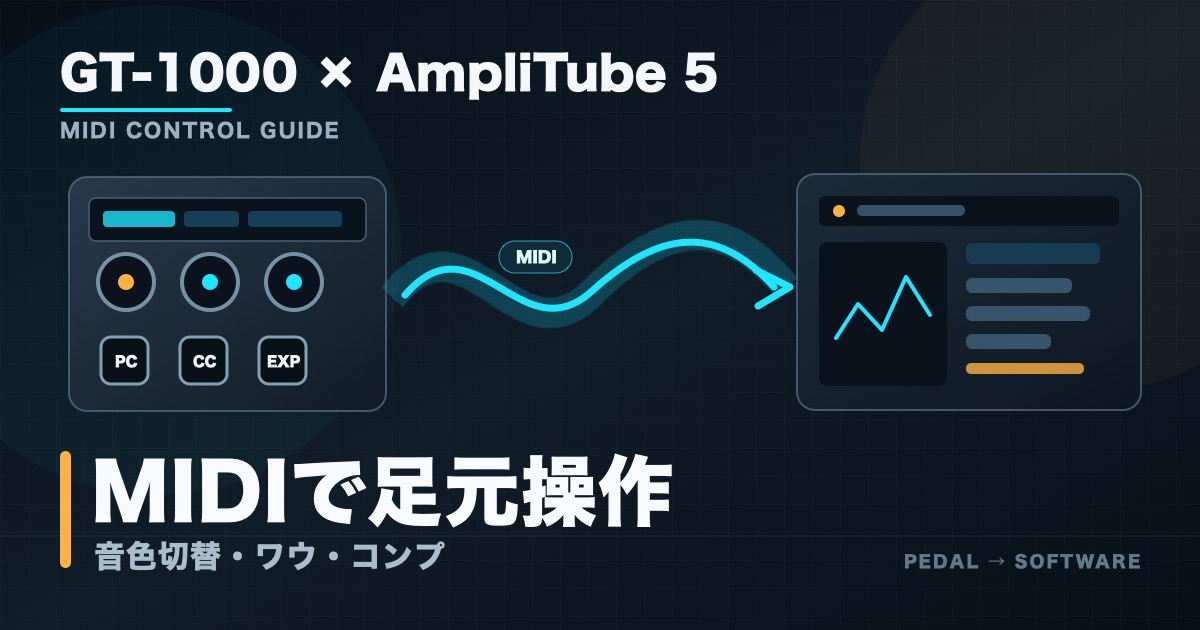
AmpliTube 5で音を作り込むと、マウスでプリセットやエフェクトを触る時間が気になってきます。GT-1000を足元のコントローラーとして使えば、演奏を止めずに音色を切り替え、EXP1でワウを踏み、スイッチでコンプレッサーを外せます。
ここでは、GT-1000のASSIGNとAmpliTube 5のMIDI設定を対応させる考え方を、実際の設定例でまとめます。使う番号はあくまで例です。GT-1000が送る番号とAmpliTube 5が受ける番号を、必ず同じにそろえることがいちばん大切です。
この記事で作る3つの操作
- NUM3でProgram Change 026を送り、AmpliTube 5の「Base-Marshall-Drive」を選ぶ
- EXP1からCC#0を送り、ワウの値を0から100まで連続して動かす
- BANK DOWNからCC#1を送り、コンプレッサーのバイパスを切り替える



(2026/10/22 14:32:49時点 楽天市場調べ-詳細)


(2026/10/22 14:32:49時点 楽天市場調べ-詳細)
(2026/10/22 09:58:59時点 楽天市場調べ-詳細)
音声とMIDIは別々に設定する
この記事のPCやCCは、音色やパラメーターを動かすMIDIメッセージです。ギター音そのものを送るものではありません。TONE STUDIOが接続できても、AmpliTubeのオーディオ入出力とMIDI入力が両方設定できたとは限りません。
- 音声:GTのUSBオーディオ機能、または手持ちのオーディオインターフェイスでギターを入力し、AmpliTubeを通った音の出力先を選びます。
- MIDI:GTからPC・CCを送るポートとチャンネルを、AmpliTube側のMIDI入力へ対応付けます。
まずAmpliTube単体でギターの音が聞こえる状態を作り、その後にこの記事のMIDI操作を追加すると、音が出ない問題と操作が届かない問題を切り分けやすくなります。DAWのプラグインとして使う場合は、DAW側からAmpliTubeへMIDIを渡す設定も確認してください。
GTのアンプ処理済み音をAmpliTubeのアンプへ入れると、二重に加工される場合があります。AmpliTubeで音を作るなら、GTのDRY入力を選ぶなど、どちらでアンプ処理するかを先に決めます。録音ポートとモニターの確認手順は、GT-1000/COREのUSB録音ガイドを参照してください。
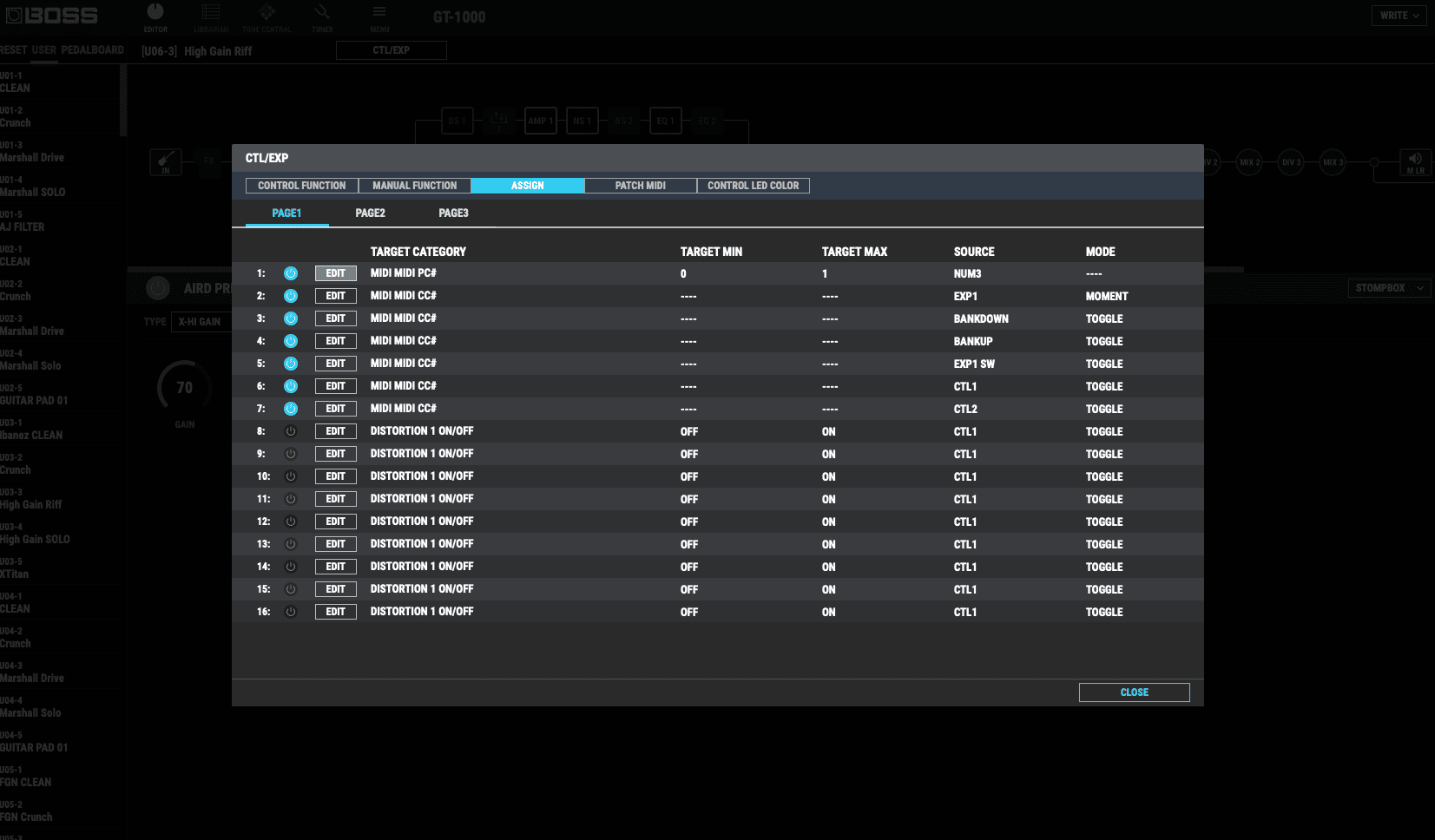
以下の写真はGT-1000の設定例です。COREには同じ内蔵EXPやNUM3がないため、同じ操作を組むには外部コントローラーや別の割り当てを検討します。購入前なら、GT-1000とGT-1000COREの仕様・操作性の比較から確認できます。
始める前に確認したいこと
MIDIの割り当てを編集する前に、PC上のBOSS TONE STUDIO for GT-1000がGT-1000を認識し、接続できることを確認します。あわせて、前節の音声経路とMIDI入力も確認してください。
この段階では、GT-1000からAmpliTube 5を操作できるかはまだテストできません。記事の手順どおりにMIDIのASSIGNとProgram Changeのプリセット対応を設定してから、はじめて動作を確認できます。
ここでは接続の動作確認を急がず、まずMIDIのASSIGNとProgram Changeのプリセット対応を最後まで設定します。設定後にNUM3を踏み、AmpliTube 5のプリセットが切り替わるかを確認してください。
まずはProgram Changeでプリセットを切り替える
演奏中にクリーンからドライブへ移るなら、Program Changeが分かりやすい方法です。今回はGT-1000のNUM3を押したとき、PC#26を送信して、AmpliTube 5のProgram Change 026へ登録した「Base-Marshall-Drive」を呼び出します。
GT-1000のASSIGN1をNUM3とPC#26へ設定する
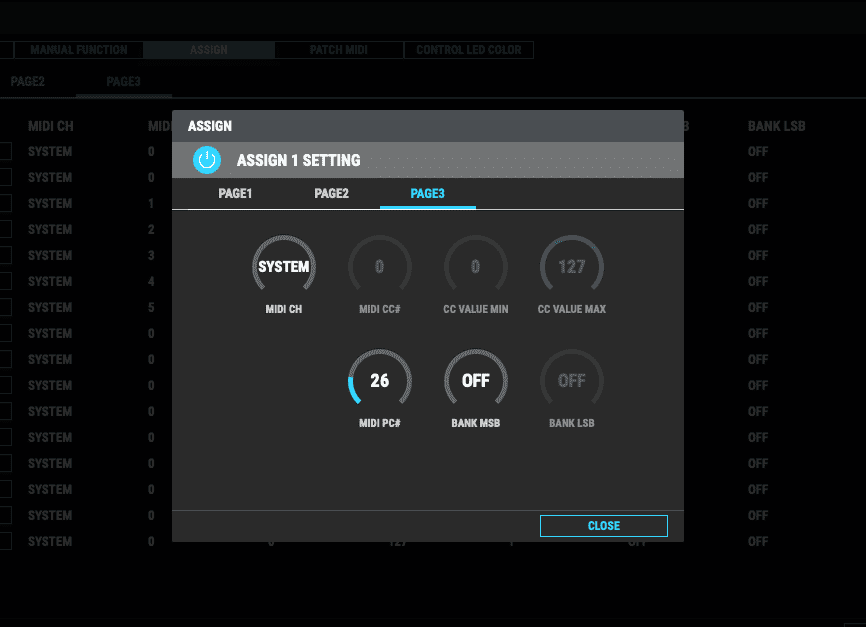
GT-1000ではASSIGN1を使い、PAGE1でTARGET CATEGORYをMIDI、TARGETをMIDI PC#、SOURCEをNUM3にします。
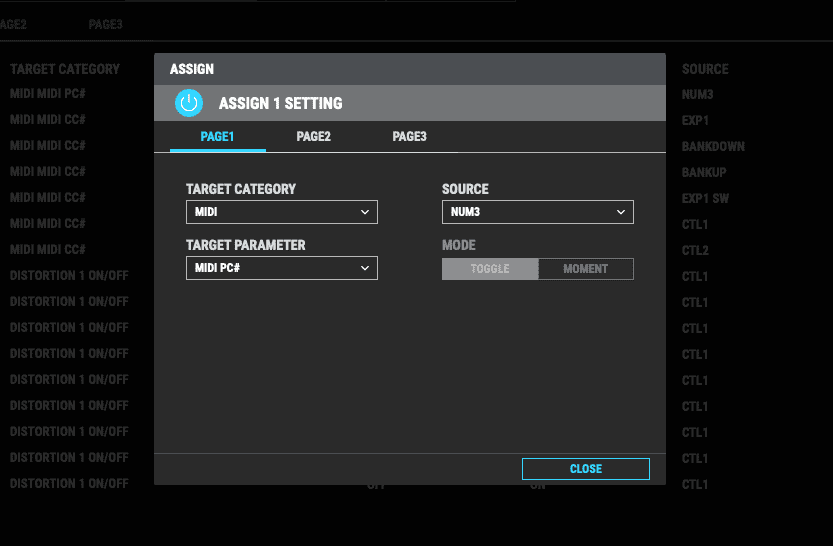
続けてASSIGN1のPAGE3を開き、MIDI CHをSYSTEM、MIDI PC#を26にします。この設定例ではMSBとLSBはどちらもOFFです。NUM3を踏んだときにPC#26が送られます。
AmpliTube 5でProgram Change 026を対応付ける
GT-1000側を決めたら、AmpliTube 5のCONTROLからPROGRAM CHANGEの表を開きます。ここで受信するプログラム番号とプリセットを対応付けます。
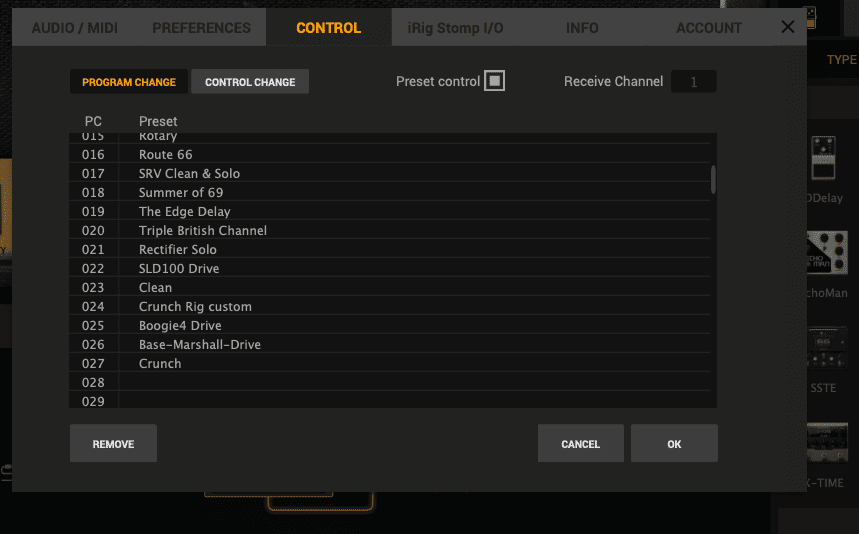
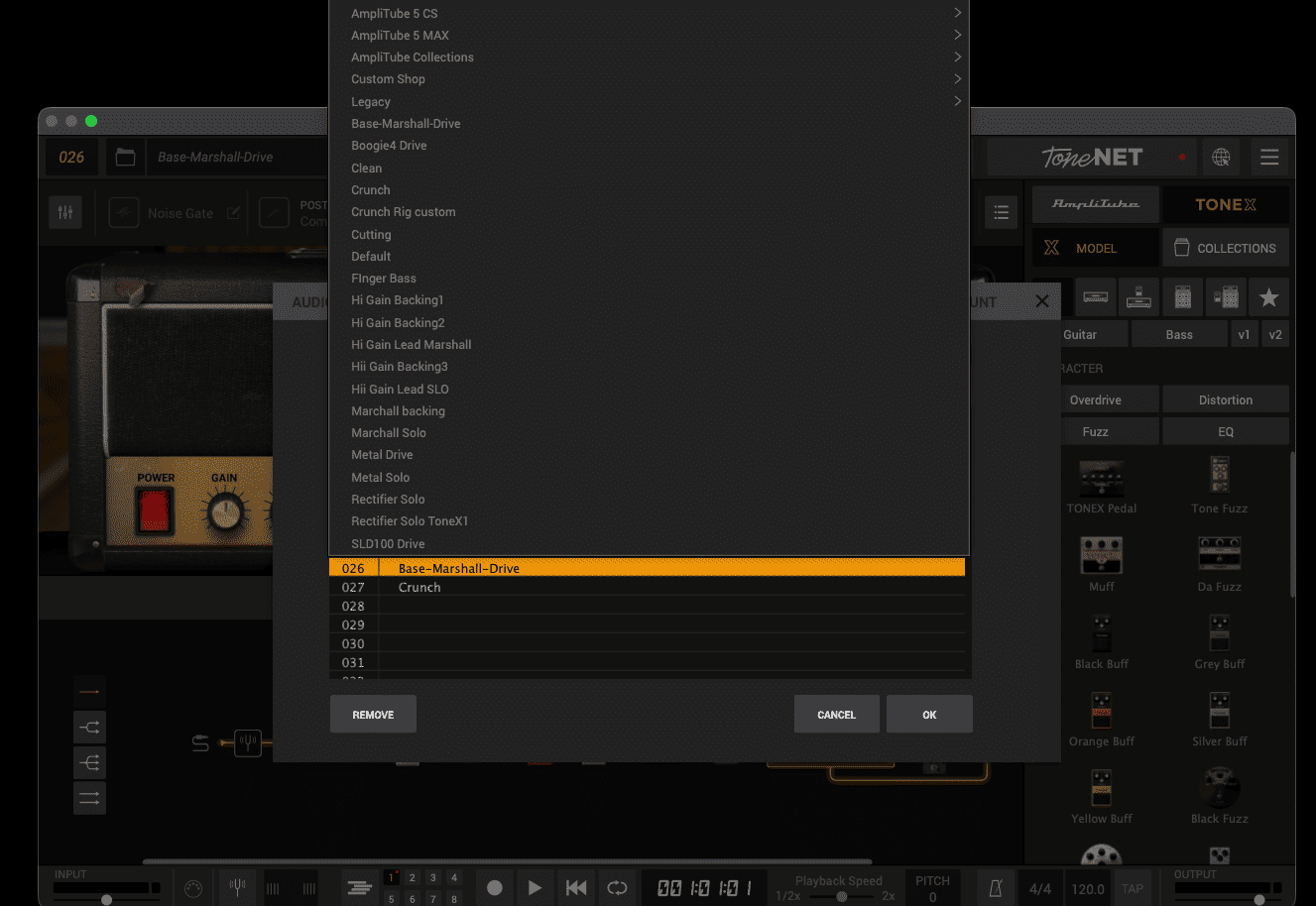
Program Change 026の行で「Base-Marshall-Drive」を選びます。画面上の026と、GT-1000のPC#26は同じプログラム番号です。先頭のゼロの有無ではなく、実際に同じ番号を指定できているか確認してください。
プリセット切り替えの対応
GT-1000: ASSIGN1、TARGET MIDI PC#、SOURCE NUM3、PC#26
AmpliTube 5: Program Change 026、Base-Marshall-Drive
ここまで設定したらNUM3を一度踏み、AmpliTube 5が「Base-Marshall-Drive」へ切り替わるか確認します。切り替わらない場合、まずPC番号の対応を見直してください。プリセット名が合っていても、片方が別の番号なら動きません。
EXP1でワウを連続コントロールする
次はEXP1をワウペダルとして使います。スイッチのオンとオフではなく、ペダル位置に合わせて値を連続して送るため、MIDI CCを使います。この例ではCC#0を使い、GT-1000の0から127をAmpliTube 5のワウの0から100へ対応させます。
GT-1000のASSIGN2をEXP1とCC#0へ設定する
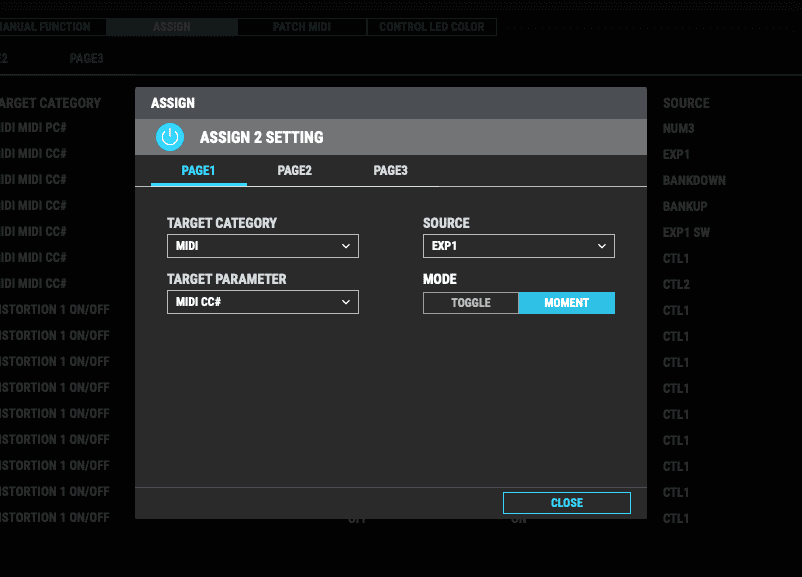
GT-1000のASSIGN2のPAGE1では、TARGETをMIDI CC#、SOURCEをEXP1、SOURCE MODEをMOMENTにします。
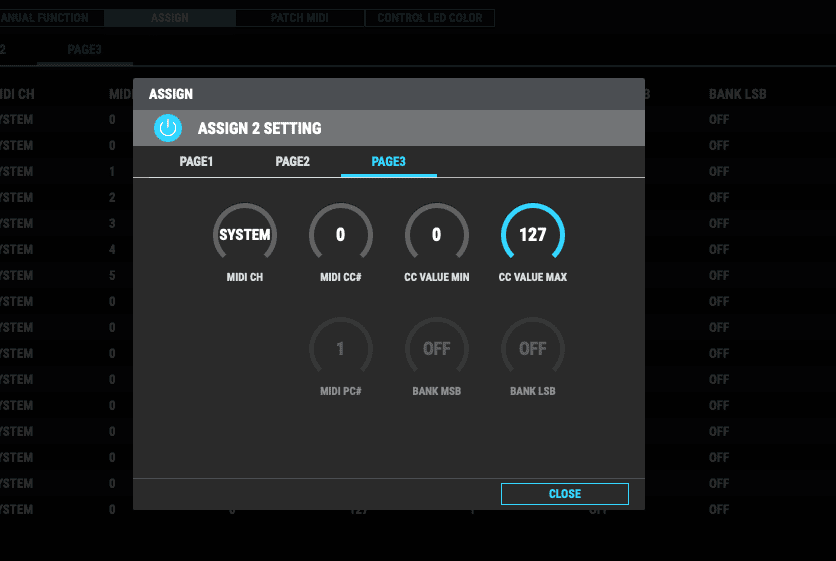
ASSIGN2のPAGE3では、CC#を0、Minを0、Maxを127に設定します。EXP1をかかと側からつま先側へ動かすと、CC#0の値も0から127へ変化します。
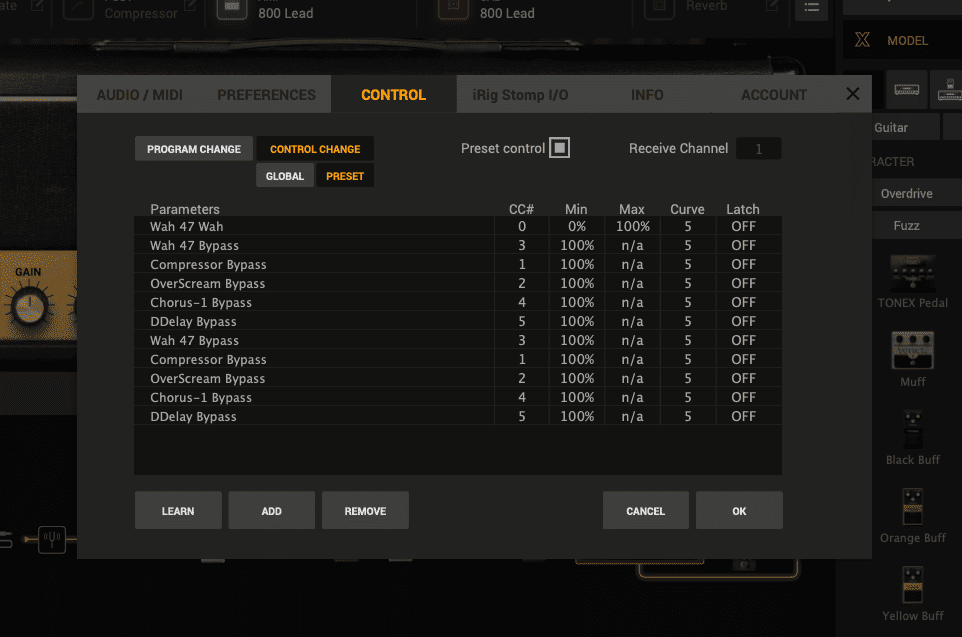
AmpliTube 5のWah 47へCC#0を対応付ける
GT-1000の送信設定ができたら、AmpliTube 5のWah 47のコントロールにCC#0を割り当てます。最小値は0%、最大値は100%です。
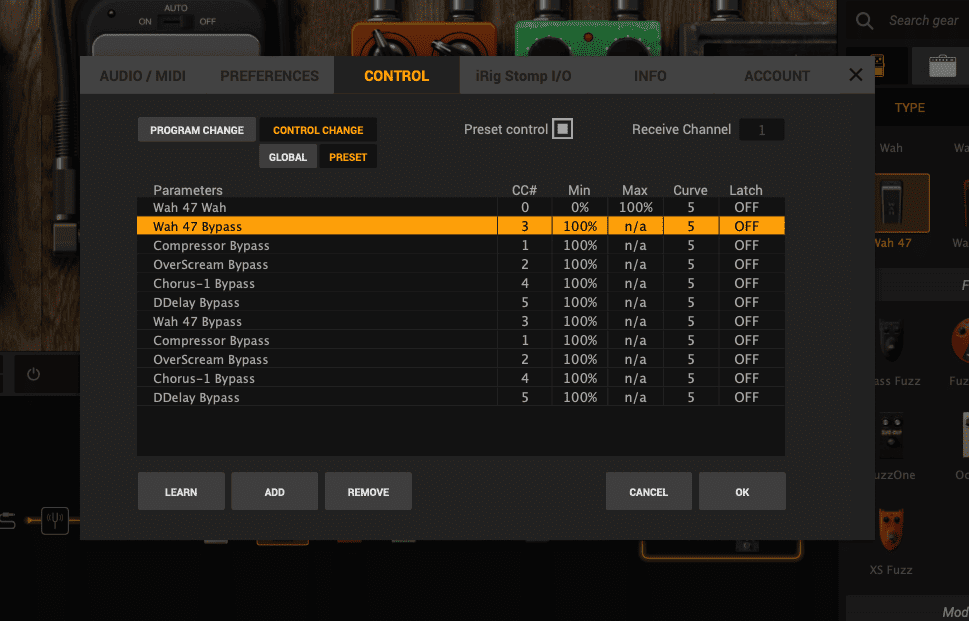
0から127と0から100の違いGT-1000が送るMIDI CCの値は0から127です。一方、このワウ設定でAmpliTube 5に表示される範囲はMin 0、Max 100です。数値の上限は同じでなくて構いません。CC番号をCC#0で一致させたうえで、ペダルを端から端まで踏み、ワウが全域を動くか耳と画面で確認します。
ペダル操作が逆に感じるなら、機器の故障と決めつけず、最小値と最大値、またはペダルの向きを確認します。設定を変える前に、EXP1をかかと側とつま先側へ動かしたときのAmpliTube 5の表示を見比べると判断しやすいです。
BANK DOWNでコンプレッサーをバイパスする
コンプレッサーは常時オンでも便利ですが、アタックを残したいリフや、音量感を比べたい場面ではすぐ外したくなります。ここではBANK DOWNをコンプレッサーの切り替えに使います。バンクを下げる役割と重なるため、この使い方を採る場合は自分のGT-1000の操作設計と両立するか確認してください。
GT-1000のASSIGN3をBANK DOWNとCC#1へ設定する
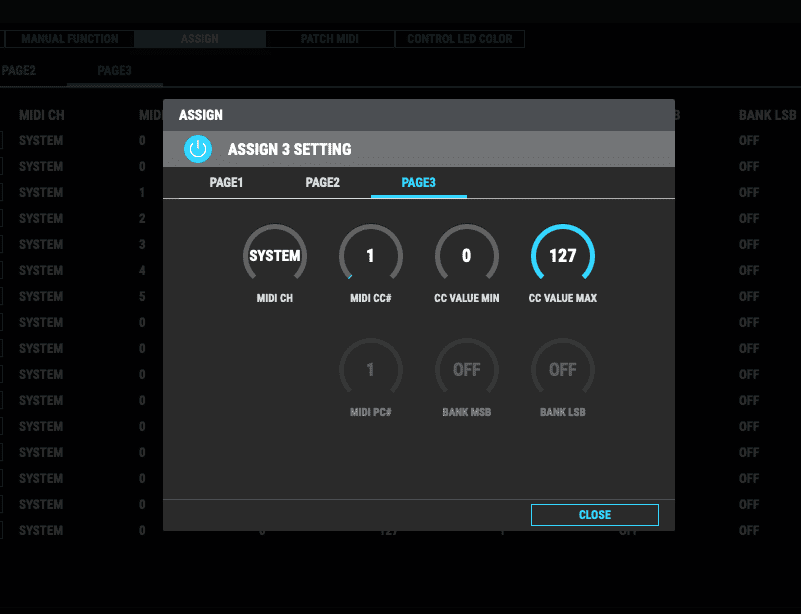
GT-1000のASSIGN3のPAGE1は、TARGETをMIDI CC#、SOURCEをBANK DOWN、SOURCE MODEをTOGGLEにします。
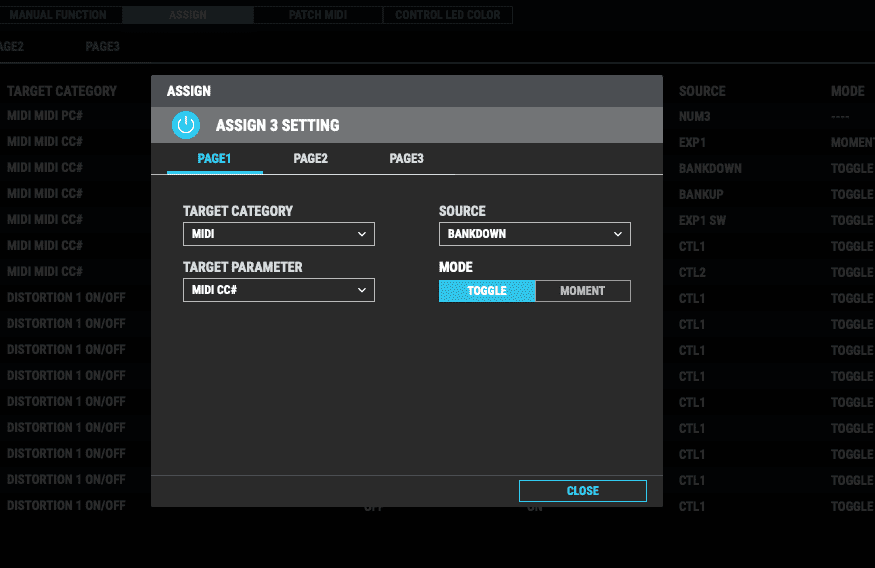
ASSIGN3のPAGE3では、CC#を1、Minを0、Maxを127にします。TOGGLEにしておくと、同じスイッチを踏むたびに状態を切り替える用途に向きます。
AmpliTube 5のCompressor BypassへCC#1を対応付ける
GT-1000側の送信設定ができたら、AmpliTube 5でコンプレッサーのBypassを選び、CC#1を割り当てます。画面の設定ではMinが100%で、Maxはn/aです。Maxを0と読み替えないでください。バイパスのような切り替え操作は、連続パラメーターと同じ見方にならないことがあります。
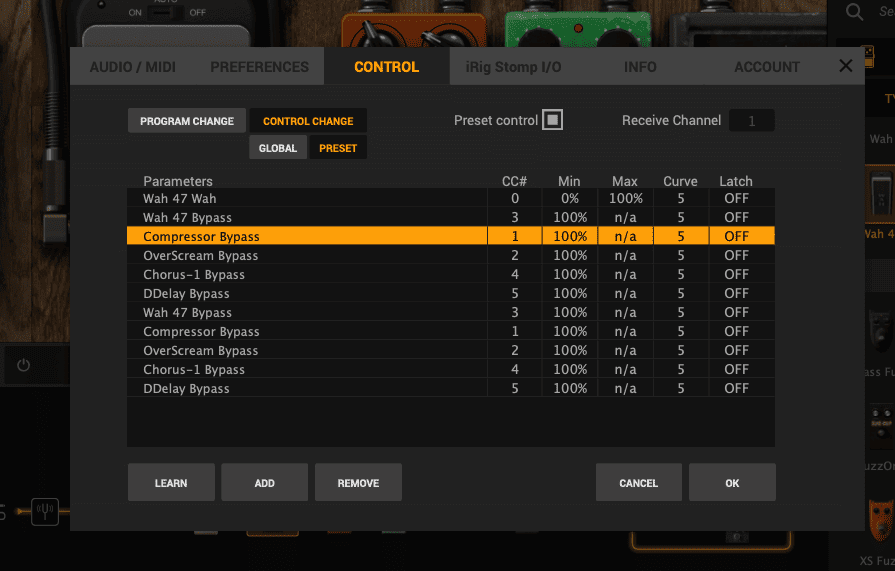
コンプレッサーの切り替えが期待と逆なら、AmpliTube 5のBypassの状態を目で確認しながらBANK DOWNを一度ずつ踏みます。CC#1が届いているなら、切り替わる向きや初期状態の問題として整理できます。
動かないときの確認ポイント
PCとCCの種類を取り違えていないか
プリセットの呼び出しはProgram Change、ワウとコンプレッサーはControl Changeです。NUM3にCCを設定しても、Program Change 026で登録したプリセットは呼び出せません。反対に、ワウへProgram Changeを送っても連続したペダル操作にはなりません。
番号が両側で一致しているか
今回の例では、PC#26とProgram Change 026、CC#0とWah Control CC0、CC#1とCompressor Bypass CC1を対応させます。別の番号を使っても構いません。ただし片側だけを変えず、GT-1000とAmpliTube 5をセットで変更してください。
MIDIチャンネルと受信状態を確認する
番号が合っていても、AmpliTube 5が別のMIDIチャンネルを待っていれば反応しません。GT-1000の送信チャンネル、AmpliTube 5の受信チャンネル、MIDI入力の選択を順に確認します。複数のMIDI機器がある環境では、意図しない入力を選んでいないかも見直します。
一度に全部を組まない
最初はNUM3のプリセット切り替えだけを確認し、次にEXP1のワウ、最後にBANK DOWNのコンプレッサーを追加します。どこで反応が止まったかが分かるので、設定を戻す手間が減ります。
確認の順番
1. NUM3で「Base-Marshall-Drive」が呼び出せるか
2. EXP1でワウが0から100の範囲を動くか
3. BANK DOWNでコンプレッサーのBypassが切り替わるか
足元でAmpliTube 5を操作できると演奏に集中しやすい
GT-1000のASSIGNを使えば、AmpliTube 5の操作を演奏動作へ寄せられます。NUM3で音色を切り替え、EXP1でワウを踏み、BANK DOWNでコンプレッサーを外す。この3つだけでも、録音中や練習中に画面へ手を伸ばす回数は減ります。
設定の要点は複雑ではありません。GT-1000が送るPC#やCC#と、AmpliTube 5が受ける番号をそろえることです。まずは紹介したPC#26、CC#0、CC#1の例で一つずつ動作を確かめてから、自分のプリセット名と足元のスイッチ配置へ広げてみてください。
(2026/10/22 14:32:49時点 楽天市場調べ-詳細)
(2026/10/22 14:32:49時点 楽天市場調べ-詳細)
(2026/10/22 09:58:59時点 楽天市場調べ-詳細)