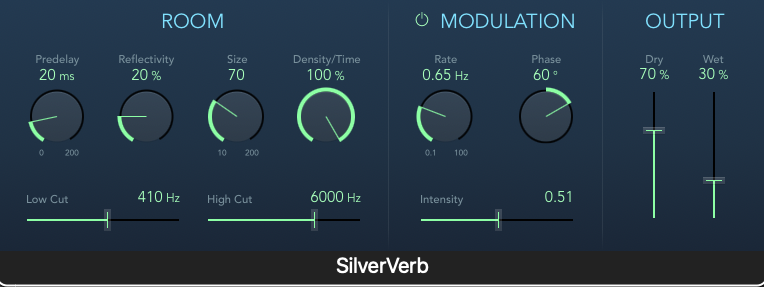
リバーブをかけたいけれど、細かな設定が多いと迷ってしまう。そんなときに試しやすいのが、Logic ProのSilverVerbです。まずは原音と、反射率を変えた2つの音源を聴き比べてみましょう。
SilverVerbの基本概念
リバーブは、部屋やホールで音が反射して残る響きを再現する処理です。SilverVerbでは部屋の大きさ、反射の性質、密度と継続時間を調整し、原音に残響を加えます。
挿入するには、Audio FXからReverb → SilverVerbを選びます。
約10秒のドラムで、Reflectivity20%と70%を比較
Reflectivityを変えたドラムの響きを聴き比べてみてください。
SilverVerb OFF
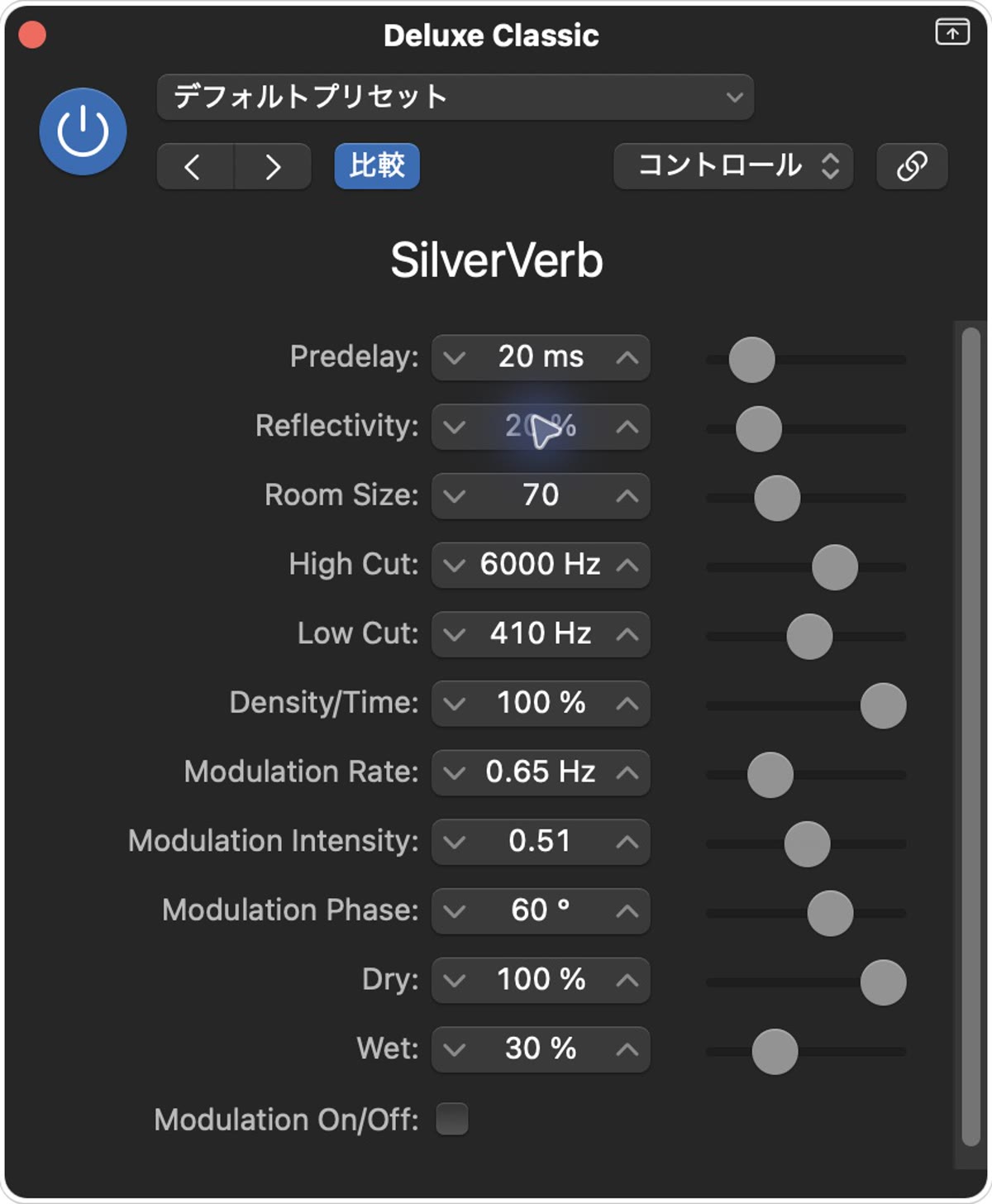
Reflectivity20%
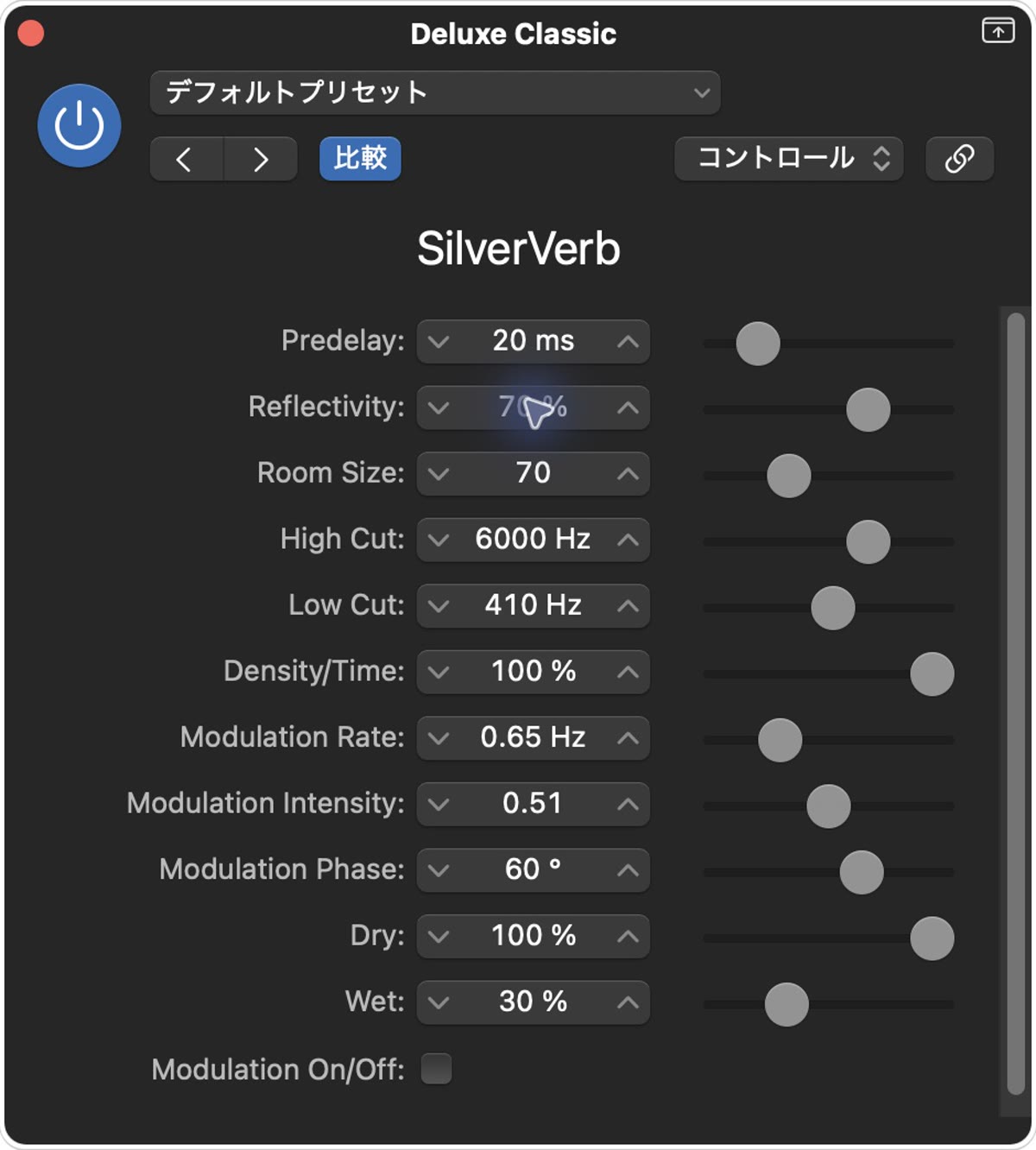
Reflectivity70%
| 共通項目 | 設定 |
|---|---|
| Predelay / Room Size | 20ms / 70 |
| Density/Time | 100% |
| Low Cut / High Cut | 410Hz / 6000Hz |
| Dry / Wet | 100% / 30% |
| Modulation | OFF |
実践的な使い方:反射率を比較する
Reflectivity 20%と70%を聴き比べてみてください。スネアやハイハットの周りに加わる響きに注目すると、違いをつかみやすくなります。
搭載パラメータを確認する
Predelay
原音から残響までの時間間隔です。残響が原音へ重なりすぎる場合は、少し間を空ける設定を試します。
ReflectivityとSize
Reflectivityは仮想の壁・天井・床の反響特性、Sizeは部屋の大きさを調整します。Sizeはコントロール表示ではRoom Sizeです。
Density/Time
残響の密度と継続時間をまとめて調整します。DensityモードとTimeモードを切り替えるノブではありません。
Low CutとHigh Cut
Low Cutは設定値より低い成分、High Cutは設定値より高い成分をリバーブ信号から取り除きます。原音のEQではありません。低音の残響が重なるならLow Cut、残響の高音が目立つならHigh Cutを少しずつ調整してみます。
Modulation
オンにするとLFOで残響へ揺れを加えます。Rateは速さ、Intensityは量、Phaseは左右チャンネルの揺れの位相差です。
DryとWet
Dryは原音、Wetは処理音の量です。今回の実画面では独立した2つの設定になっています。Dry100%・Wet30%を使い、原音を保ちながら残響を足しました。
センドで複数の楽器へ使う
複数のトラックで同じ空間を使いたい場合は、AuxへSilverVerbを挿してSendで送ります。Aux側はDry0%として、原音が二重に混ざらないようにし、WetとSend量で残響を調整します。
直接挿す比較のDry100%・Wet30%と、センド用のDry0%は用途が違います。画面をそのままコピーする前に、挿入先を確認してみてください。
楽器に合わせて調整する順番
ボーカルなら言葉の輪郭、ピアノならコードの重なり、ドラムなら次の打音までの残響を確認します。まずWet量、次にPredelay、Size、Density/Time、最後にフィルターの順で1つずつ動かすと、変化を追いやすいです。
音が濁るときの確認
- Wetを下げる:残響の量が多すぎないかを確認します。
- Low Cutを調整する:低音の残響がベースやキックへ重なっていないか聴きます。
- SizeやDensity/Timeを調整する:前の音の響きが次の音へ重なりすぎていないか確認します。
他のエフェクトと比べる
反復する音との違いを確認したい場合は、Tape DelayやStereo Delayの比較も参考になります。リバーブの別の選択肢にはChromaVerbやSpace Designerがあります。
まとめ
まずはWet量を控えめにし、ReflectivityやSizeを1つずつ調整してみましょう。Density/Timeの単位と、原音・残響のどちらへフィルターがかかるかを押さえると、迷いにくくなります。