Logic Pro Multipressor 徹底解説!使い方と音作りテクニック
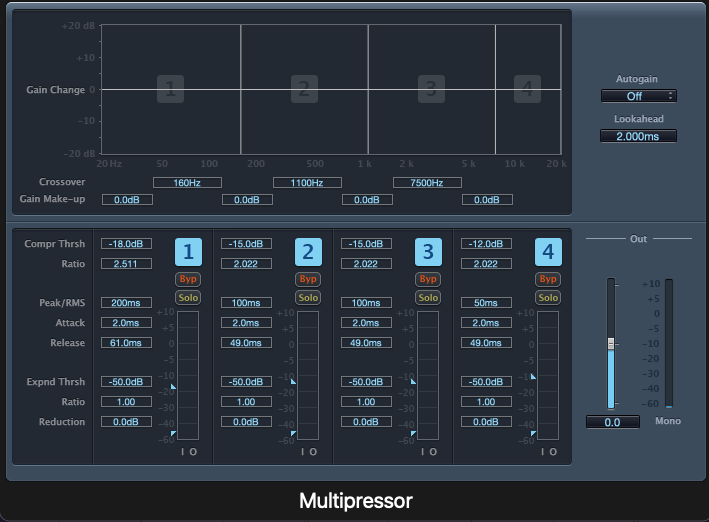
Logic ProのMultipressorは、その名の通りマルチバンドコンプレッサーです。1つの信号を複数の周波数帯域に分割し、それぞれの帯域に対して個別にコンプレッションをかけることができます。これにより、従来のコンプレッサーでは難しかった、より細かく、より音楽的な音作りが可能になります。
Multipressorとは?
Multipressorは、Logic Proに標準搭載されている非常に強力なダイナミクスプロセッサーです。最大4つのバンドに分割し、各バンドごとにスレッショルド、レシオ、アタック、リリース、ゲインなどを調整できます。これにより、特定の周波数帯域だけを強調したり、逆に抑えたりすることで、音全体のバランスを整えたり、特定の音色を際立たせたりすることができます。
特に、ミックスやマスタリングの現場では、Multipressorは非常に重宝されています。例えば、低音域だけをタイトにしたり、高音域の耳障りな部分だけを抑えたり、ボーカルの特定の周波数帯域を強調したりするなど、様々な用途に活用できます。
Multipressorの特徴
- 最大4つのバンドで周波数帯域を分割可能
- 各バンドごとに独立したコンプレッション設定
- 豊富なプリセットを搭載
- 視覚的なインターフェースで操作が簡単
Multipressorの基本操作
Multipressorのインターフェースは、一見すると複雑に見えるかもしれませんが、基本的な操作は非常にシンプルです。以下に、各パラメーターの役割と調整方法を解説します。
インターフェース概要
Multipressorのインターフェースは、主に以下の要素で構成されています。
- バンド表示:4つのバンドそれぞれの周波数帯域とゲインを表示します。
- クロスオーバー:各バンドの周波数帯域を分割するポイントを設定します。
- スレッショルド:コンプレッションが始まる音量の閾値を設定します。
- レシオ:入力信号がスレッショルドを超えた場合に、どの程度コンプレッションをかけるかを設定します。
- アタック:コンプレッションが始まるまでの時間を設定します。
- リリース:コンプレッションが終了するまでの時間を設定します。
- ゲイン:各バンドの出力レベルを調整します。
- メイクアップゲイン:コンプレッションによって失われた音量を補正します。
パラメーター解説
- Threshold(スレッショルド):コンプレッションを適用し始める音量の基準点です。dB単位で設定し、設定した値を超えた音量に対してコンプレッションがかかります。
- Ratio(レシオ):入力信号がスレッショルドを超えた際、どの程度コンプレッションをかけるかの比率を設定します。例えば、レシオが2:1の場合、入力が2dB超えるごとに、出力は1dB増加します。
- Attack(アタック):コンプレッションが開始されるまでの時間です。短いアタックタイムはアタック感を強調し、長いアタックタイムはトランジェントを保持します。
- Release(リリース):コンプレッションが解除されるまでの時間です。短いリリースタイムはタイトなサウンドに適し、長いリリースタイムはより自然なサウンドに適しています。
- Gain(ゲイン):各バンドの出力レベルを調整します。コンプレッションによって失われた音量を補正したり、特定の周波数帯域を強調したりするために使用します。
- Bypass(バイパス):各バンドのコンプレッションを個別にオン/オフできます。
- Solo(ソロ):特定のバンドのみを聴くことができます。
基本的な調整手順
- 音源の分析:まず、処理したい音源の周波数特性を分析します。どの周波数帯域が問題なのか、どの周波数帯域を強調したいのかを把握します。
- バンドの分割:Multipressorで、音源に合わせて適切な周波数帯域に分割します。クロスオーバーポイントを調整し、各バンドが目的の周波数帯域をカバーするように設定します。
- スレッショルドとレシオの設定:各バンドごとに、スレッショルドとレシオを設定します。スレッショルドは、コンプレッションをかけたい音量のレベルに合わせ、レシオは、コンプレッションの強度を調整します。
- アタックとリリースの設定:各バンドごとに、アタックとリリースを設定します。アタックは、音のアタック感を調整し、リリースは、音のサスティーンを調整します。
- ゲインの調整:各バンドごとに、ゲインを調整します。コンプレッションによって失われた音量を補正したり、特定の周波数帯域を強調したりします。
- 全体の調整:最後に、全体の音量を調整し、必要に応じてメイクアップゲインを使用します。
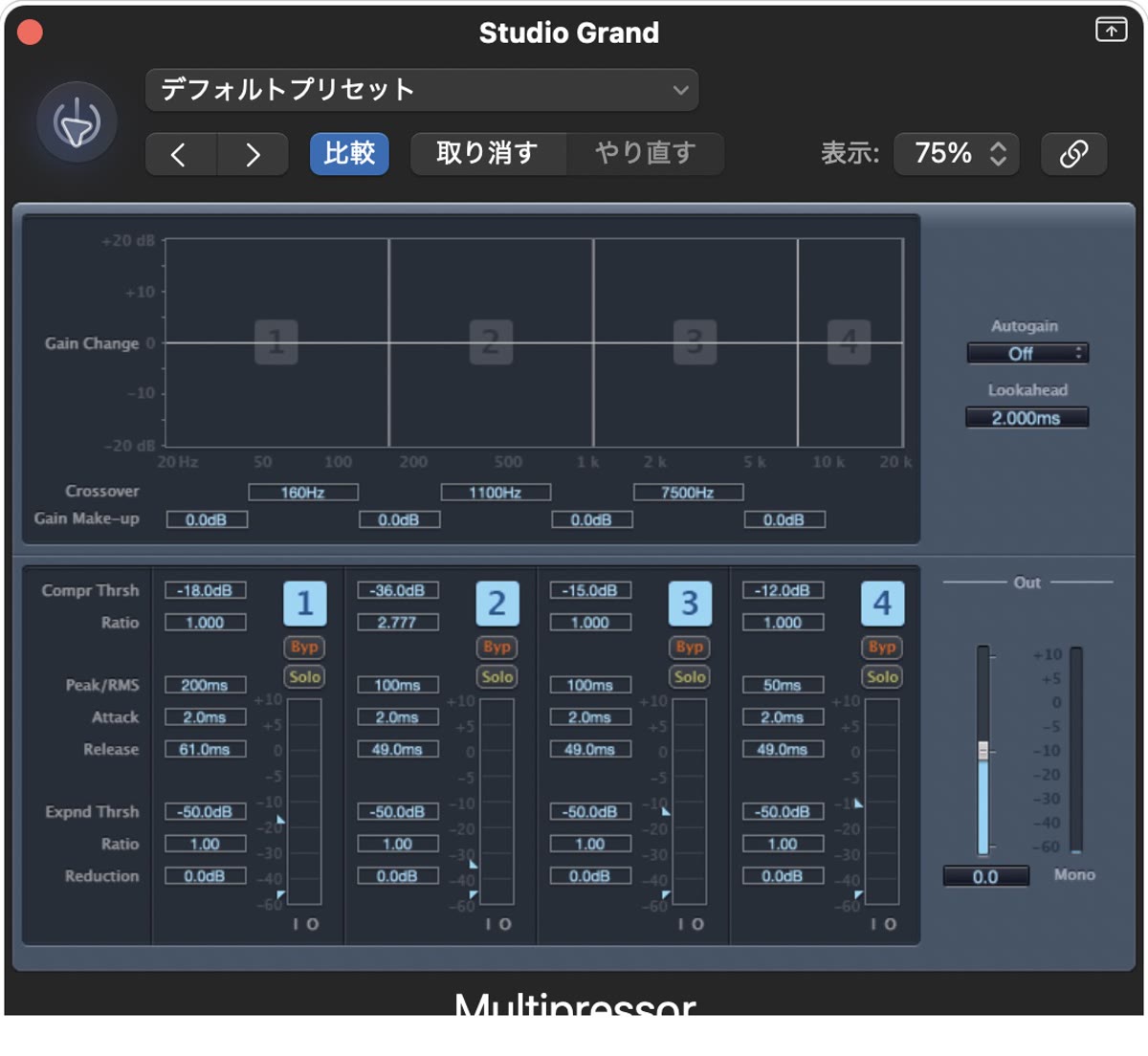
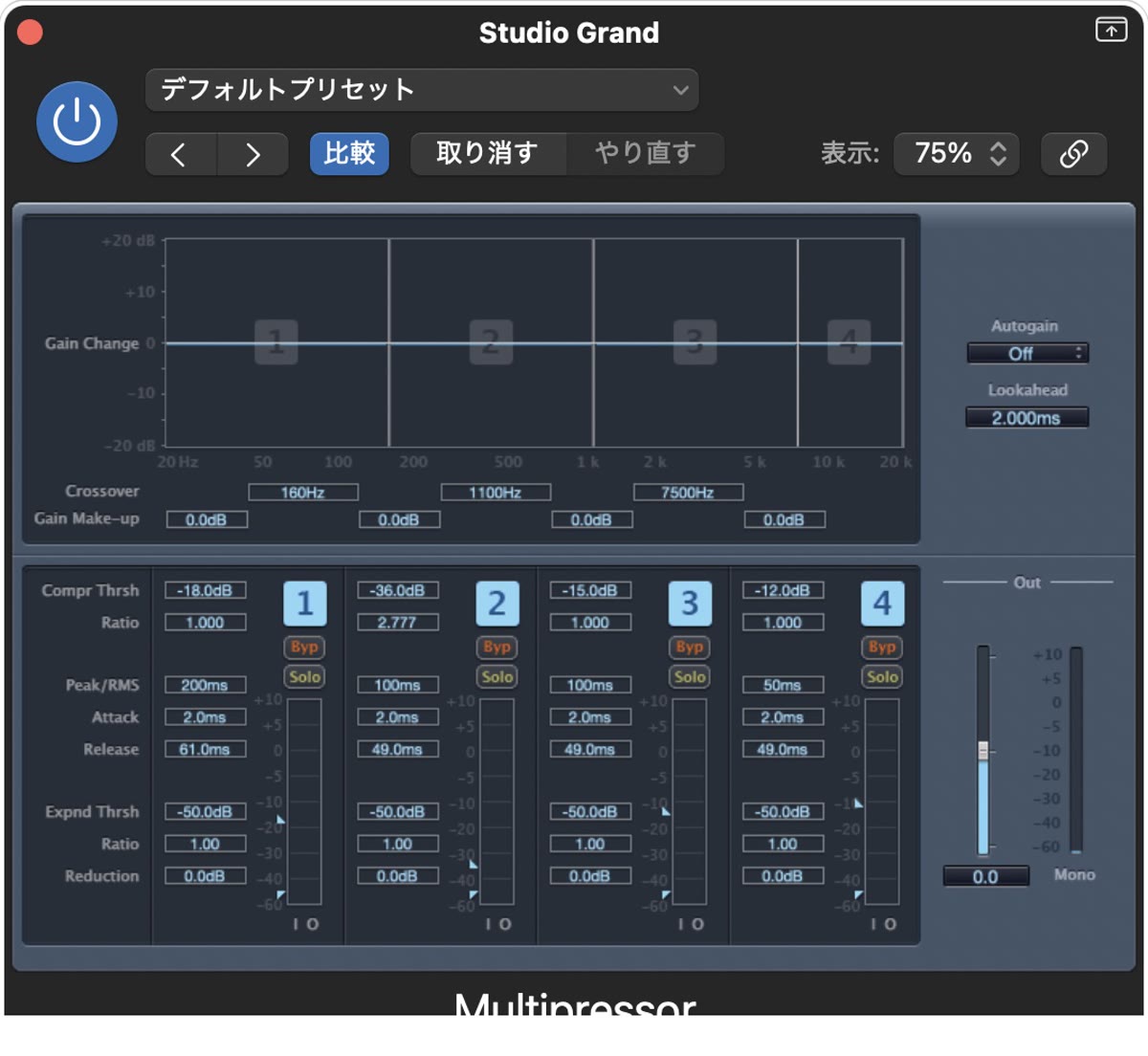
耳で確認:160〜1100Hzだけを圧縮したピアノ
ピアノの160〜1100 Hzに圧縮をかけた音を聴き比べてみてください。
Multipressor OFF
160〜1100Hzだけ圧縮
- Crossover:160/1100/7500 Hz
- Band2:Threshold −36 dB、Ratio 2.777:1、Attack 2 ms、Release 49 ms、Peak/RMS 100 ms
- Band1・3・4:Ratio 1:1。全帯域のExpander Ratio 1:1、Reduction 0 dB、Make Up 0 dB
- Auto Gain OFF、Lookahead 2 ms、Out 0 dB。Band Solo/Bypass OFF
- 元トラックの他エフェクトはバイパス、Match EQ Apply0%。
設定項目はApple公式Multipressorガイドをご確認ください。
Multipressorの使用例
Multipressorは、様々な楽器や音源に対して使用できます。以下に、具体的な使用例をいくつか紹介します。
ドラムの音作り
ドラム全体の音圧を上げつつ、各パーツの音色を調整するのに最適です。例えば、キックドラムの低音を強調し、スネアドラムのアタックを際立たせ、ハイハットの不要な高音を抑えるといった処理が可能です。
- Low Band:キックドラムのローエンドを強調し、迫力を加えます。
- Mid-Low Band:スネアドラムのボディ感を調整し、太さを加えます。
- Mid-High Band:スネアドラムのアタックを強調し、抜けを良くします。
- High Band:ハイハットやシンバルの耳障りな高音を抑えます。
ボーカルの音作り
ボーカルの音域を整え、存在感を際立たせるのに役立ちます。例えば、低音域のノイズをカットし、中音域の暖かさを加え、高音域の抜けを良くするといった処理が可能です。
- Low Band:低音域の不要なノイズをカットし、クリアなサウンドにします。
- Mid-Low Band:ボーカルの暖かさを加え、存在感を高めます。
- Mid-High Band:ボーカルの明瞭度を上げ、歌詞を聴き取りやすくします。
- High Band:ボーカルの抜けを良くし、明るい印象を与えます。
ギターの音作り
ギターの音色を調整し、バンドアンサンブルの中で埋もれないようにするのに有効です。例えば、低音域の不要な濁りをカットし、中音域の存在感を強調し、高音域の煌びやかさを加えるといった処理が可能です。
- Low Band:低音域の不要な濁りをカットし、クリアなサウンドにします。
- Mid-Low Band:ギターのコード感を強調し、アンサンブルの中で存在感を高めます。
- Mid-High Band:ギターのメロディを際立たせ、聴き取りやすくします。
- High Band:ギターの煌びやかさを加え、華やかな印象を与えます。
マスタリング
楽曲全体のバランスを整え、音圧を稼ぐために使用します。全体的なサウンドを向上させ、プロフェッショナルな仕上がりに近づけることができます。
- 全体の音圧を上げつつ、特定の周波数帯域を抑えることで、聴き疲れしないサウンドを実現します。
- 低音域をタイトにすることで、迫力のあるサウンドにします。
- 高音域を調整することで、クリアで抜けの良いサウンドにします。
Multipressorを活用した音作りテクニック
Multipressorを使いこなすための、より高度なテクニックを紹介します。
外部サイドチェインを使いたい場合
Multipressorの各バンドに外部サイドチェインを割り当てる設定はありません。キックをトリガーにした処理をしたい場合は、外部サイドチェインを選べるCompressorなどで別途組みます。
MS処理
MS処理とは、ステレオ信号をMid(中央)とSide(左右)の成分に分離して処理するテクニックです。Mid成分は、ボーカルやベースなど、センターに定位する音源に多く含まれています。Side成分は、ギターやシンセパッドなど、左右に広がる音源に多く含まれています。
Multipressorを使ってMS処理を行うことで、Mid成分とSide成分を個別にコンプレッションすることができます。例えば、Mid成分だけをコンプレッションして音圧を上げたり、Side成分だけをコンプレッションして広がりを抑えたりすることができます。
プリセットの活用とカスタマイズ
Multipressorには、様々なプリセットが用意されています。これらのプリセットは、そのまま使用するだけでなく、カスタマイズすることで、より自分好みの音作りができます。プリセットを参考に、各パラメーターを調整し、自分だけのオリジナルプリセットを作成することも可能です。
また、他のプロデューサーやエンジニアが作成したプリセットをダウンロードして使用することもできます。これにより、様々な音作りのアイデアを学ぶことができます。
さらに踏み込んだMultipressorの使い方
Multipressorは多機能なため、さらに踏み込んだ使い方も可能です。
ダイナミックEQとしての使用
MultipressorをダイナミックEQとして使用することができます。これは、コンプレッションのレシオを低く設定し、スレッショルドを調整することで、特定の周波数帯域の音量を自動的に増減させるテクニックです。これにより、特定の周波数帯域のピークを抑えたり、逆に特定の周波数帯域を強調したりすることができます。
トランジェントシェイパーとしての使用
Multipressorをトランジェントシェイパーとして使用することができます。これは、アタックタイムを非常に短く設定し、リリースを調整することで、音のアタック感を強調したり、逆に抑えたりするテクニックです。これにより、ドラムのアタックを強調したり、ギターのピッキングノイズを抑えたりすることができます。
ポイント:アタックタイムとリリースタイムを適切に調整することで、音の質感を大きく変えることができます。
Multipressor使用時の注意点
Multipressorは強力なツールですが、使い方を間違えると音を悪くしてしまう可能性もあります。以下に、使用時の注意点をいくつか紹介します。
注意点:過度なコンプレッションは、音を不自然にしてしまいます。常に元の音と比較しながら、適切な設定を見つけるように心がけましょう。
注意点:各バンドのゲインを上げすぎると、ノイズが増加する可能性があります。ゲインを調整する際は、ノイズレベルにも注意しましょう。
注意点:MultipressorはCPU負荷が高いプラグインです。複数のトラックで使用する場合は、CPU使用率に注意しましょう。
注意点:Multipressorの設定は、音源や楽曲によって大きく異なります。プリセットを鵜呑みにせず、自分の耳で判断するようにしましょう。
まとめ
Logic ProのMultipressorは、非常に強力で versatile なツールです。使いこなすには時間と練習が必要ですが、マスターすれば、あなたの音作りを大きくレベルアップさせることができます。この記事を参考に、様々な音作りに挑戦し、Multipressorの可能性を最大限に引き出してください。
Multipressorを使いこなして、素晴らしい音楽制作ライフを送りましょう!