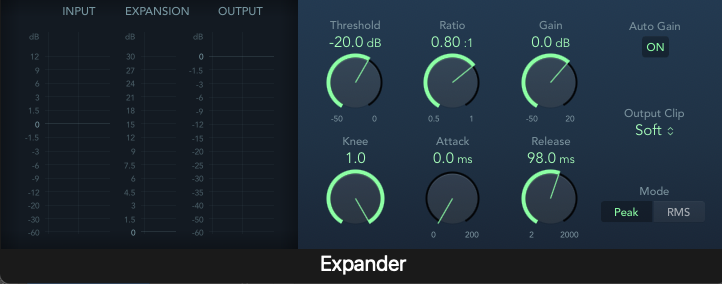
Logic ProのExpanderは、しきい値を超えた信号のダイナミックレンジを広げるエフェクトです。ドラムの強弱を変えたいときに、コンプレッサーと逆方向の処理として試せます。
Expanderとは?ゲートとの違い
Logic標準のExpanderはアップワード・エキスパンダーです。Thresholdより上の信号を伸張します。しきい値以下を下げるダウンワード・エキスパンダーや、弱い音を閉じるゲートとは動作が違います。
ノイズや音の隙間を閉じたい場合はNoise Gateなどを使います。Logic標準Expanderを、20:1のゲートとして設定することはできません。
約10秒のドラムで、Ratio0.80:1と0.50:1を比較
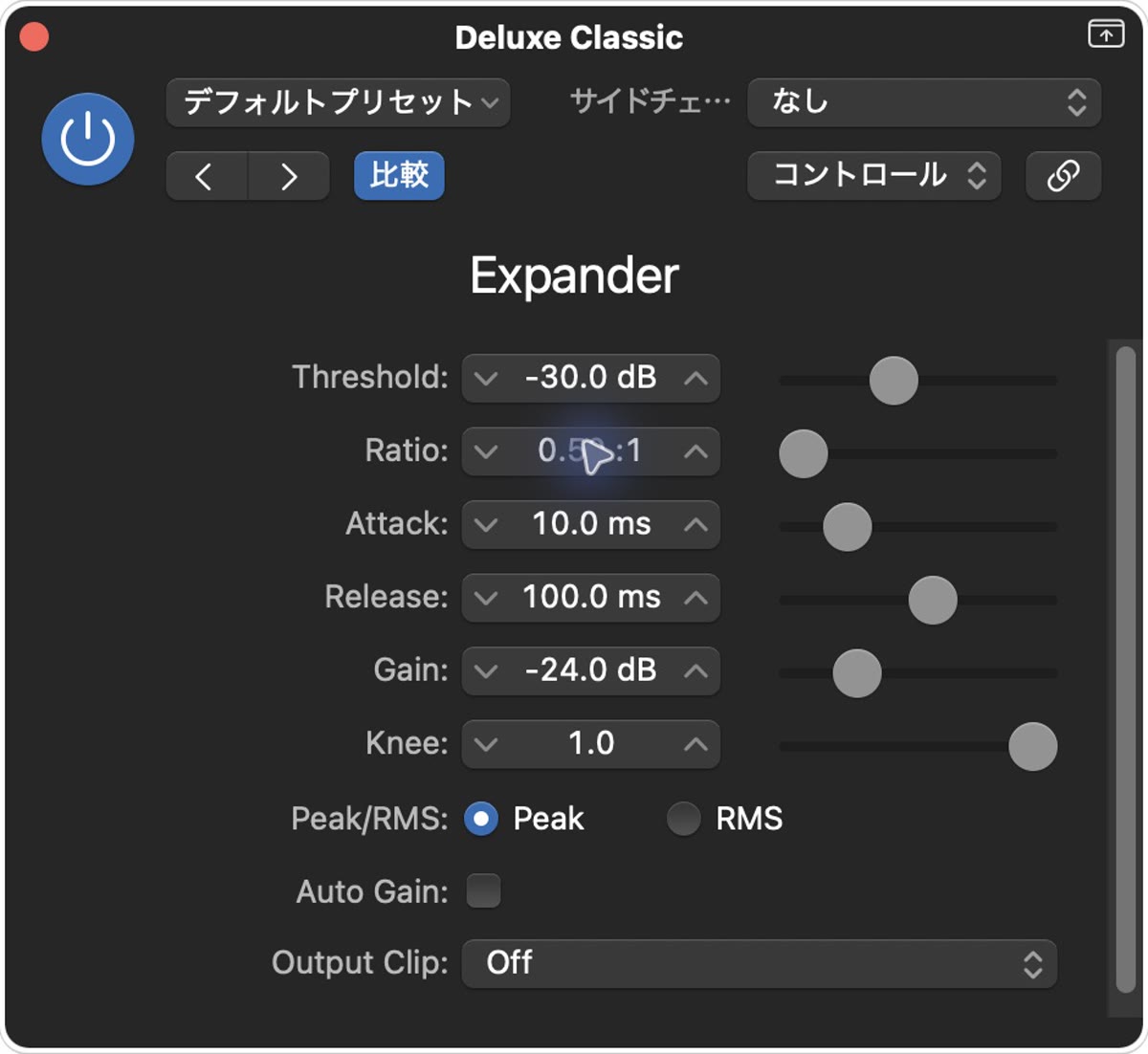
同じオリジナルDrum Kit MIDI、100 BPM・4小節(9.6秒)の比較です。Ratioだけを変え、書き出し後に再生音量をそろえています。
Expander OFF
Ratio0.80:1
Ratio0.50:1
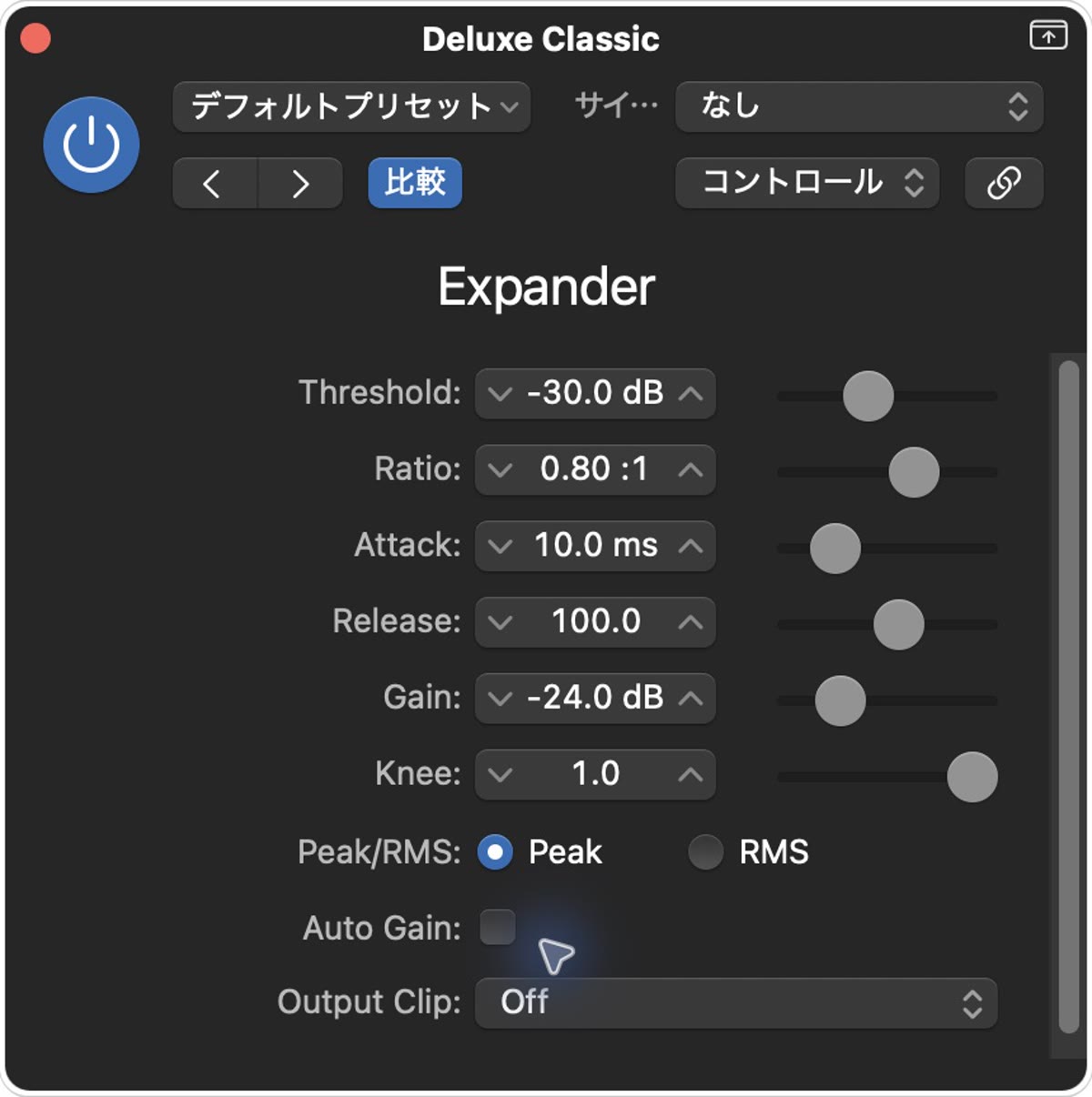
| 共通項目 | 設定 |
|---|---|
| Threshold / Knee | −30.0dB / 1.0 |
| Attack / Release | 10.0ms / 100.0ms |
| Gain / Auto Gain | −24.0dB / OFF |
| Peak/RMS / Output Clip | Peak / Off |
| Side Chain | なし |
EnveloperとStereo Out Limiterはバイパス。出力が大きくなるのを避けるためGainを下げ、再生音量は書き出し後の固定ゲインで補正しています。
Logicから同じ範囲を48 kHz・24 bit WAV、ノーマライズOFFで書き出し、一定のゲイン補正と共通の末尾15 msフェードを加え、192 kbps MP3に変換しました。掲載MP3のIntegrated LUFSは順に-24.27、-24.26、-24.26(FFmpeg loudnormで測定)。音量補正は書き出し後に行っているため、画面上の出力設定とは別です。短い素材の測定値を曲全体の仕上げ目標として使う必要はありません。
基本的な使い方:Ratioを比較する
Audio FXのDynamics → Expanderから挿入します。同じドラムを使い、Ratio0.80:1と0.50:1を比較してみましょう。今回の設定ではRatioだけを変えています。
ThresholdとRatio
Thresholdは伸張を始めるしきい値です。入力メーターを見ながら、処理したい強さの音が上回る位置を探します。
Ratioの範囲は1:1から0.5:1です。1:1は伸張しない設定で、0.5:1へ近づくほど強い伸張になります。コンプレッサーのように比率の数字を大きくしていく操作ではありません。
Attack・Release・Knee
Attackはしきい値を超えた信号へ作用するまでの時間、Releaseは信号がしきい値を下回ってから処理を止めるまでの時間です。Kneeはしきい値付近の動作を調整します。
短いAttackと強いRatioを組み合わせたら、打音だけが目立ちすぎないか確認してみてください。今回の比較はAttack10ms・Release100ms・Knee1.0です。
GainとAuto Gain
伸張するとピークが大きくなるので、Gainで出力を調整します。Auto Gainは伸張によるレベル増加を補正する機能です。
今回の比較ではAuto GainをOFFにし、Gainを−24dBへ下げて書き出しています。その後、一定のゲイン補正で再生音量をそろえています。記事の音量をそろえる処理と、プラグインのAuto Gainは別です。
Peak/RMSとOutput Clip
Peak/RMSは検出方法を選びます。今回の比較はPeakです。Output Clipは出力のクリッピングをOff/Soft/Hardから選びます。今回はOffにし、伸張と歪みを混ぜずに比較しています。
Expanderの画面にはLookaheadの独立した設定はありません。コンプレッサーや他社製のエキスパンダーの項目をそのまま当てはめないようにしましょう。
サイドチェーンを使うとき
外部の信号を検出に使う場合は、画面上部のSide Chainで選びます。ただしアップワード伸張なので、キックに合わせてベースを下げる一般的なダッキングの代用にはなりません。その用途ならコンプレッサーを使います。
ドラムで調整する順番
- Ratioを1:1付近から少しずつ下げます。
- 入力メーターを見てThresholdを決めます。
- AttackとReleaseで動きを調整します。
- GainまたはAuto Gainで出力を確認し、処理前後の音量をそろえて判断します。
今回の音源はオリジナルMIDIをDrum Kitで鳴らした素材です。ノイズのある生録音を除去した比較ではありません。打音の形を調整する別の方法として、Enveloperの比較も参考になります。
まとめ
Logic標準のExpanderでは、しきい値より上を伸張する点と、0.5:1へ近づくほど効果が強くなる点を押さえましょう。まずは同じドラムでRatioの差を聴き、次にThresholdを調整すると操作を理解しやすくなります。
参照:Apple公式:Expander。