
ギターの練習をしていて、「コード進行に対してどのスケールを弾けばいいかわからない…」「アドリブの練習をしたいけど、視覚的にわかりやすいツールが欲しい」と思ったことはありませんか?
多くの中級ギタリストがぶつかる壁、それが「アドリブ(即興演奏)」です。理論書を読んでも指板の上でどう音が並んでいるのかが一致せず、結局いつもの手癖フレーズばかり弾いてしまう…という悩みは非常に一般的です。
そんなギタリストの悩みを解決するために開発されたのが、Webベースの練習支援ツール「JamLicks(ジャムリックス)」です。
この記事では、JamLicksの主要機能から具体的な使い方、さらにはアドリブ力を効率的に高める練習のコツまで、初心者の方にもわかりやすく解説します。
JamLicksとは?
JamLicksは、ギターの即興演奏(インプロヴィゼーション)練習に特化したWebアプリケーションです。
従来の練習では、まずコード進行を覚え、次にそのコードに合うスケールを理論的に割り出し、さらに指板上のポジションを確認するという多くの工程が必要でした。JamLicksは、この「考える工程」を大幅にショートカットさせてくれます。
特長は、コード進行とスケール、コードトーンを指板上で確認できる点です。表示されたスケールは練習の候補なので、コードとの関係やフレーズの着地点も確かめて使いましょう。
- リアルタイム・シンクロ: バッキング演奏に合わせて、指板の表示が自動で切り替わる
- 視覚的理解を優先: 理論を頭で考える前に、まずは「音の並び」を目で見て体で覚える
- 実践的な練習: プロのセッションのような感覚で、いつでもすぐにアドリブ練習が始められる
なお、他にも練習に役立つアプリを探している方は、こちらの記事も参考にしてみてください。

主要機能の紹介
JamLicksには、練習を効率化するための以下の機能が搭載されています。
1. スケールの候補を確認する(スケールファインダー)
スケールカテゴリーを選び、「ランダム選択」で候補を切り替えます。選択中のスケール名と指板の並びを確認し、コードと重なる音を探してみましょう。
2. リアルタイム指板表示
0フレット(開放弦)から24フレットまで対応したバーチャル指板を搭載。
進行と指板を見ながら、現在のコードトーンと選択中のスケールの音を確認します。フレーズの着地点を決めてから音を増やしてみましょう。
3. 指板表示のカスタマイズ
スケール全体を表示するだけでなく、コードトーン(構成音)のみを強調することも可能。音名(C, D, E…)だけでなく、度数(R, 3, 5…)での表示切り替えにも対応しており、理論的な理解を深めるのに最適です。
4. 自由なキー・テンポ調整
すべてのプリセット進行は、12キーすべてに移調可能。テンポも40〜200BPMの範囲で1刻みで調整できるため、苦手なキーの克服や、高速フレーズの練習も自由自在です。
5. 再生・停止の切り替え
「再生」を押すと画面が「再生中…」へ変わり、ボタンは「停止」になります。今回確認したのは実画面と操作の反応です。音質や実機の音量を評価したものではありません。
徹底解説:上達を加速させる「指板設定」と「コントロール」
JamLicksの真価は、詳細なカスタマイズ機能にあります。
指板表示設定(Display Controls)
画面左側の設定パネルから、表示方法を細かく調整できます。
- スケールトーン: 選択されたスケールの構成音をすべて表示します。
- コードトーンのみ: チェックを入れると、現在のコードの構成音(R, 3, 5, 7など)だけに絞って表示されます。フレーズの着地点(ターゲットノート)を確認する練習に非常に有効です。
- 表示モードの切り替え:
- 音名(C, D, E…): 指板上の絶対的な音の位置を覚えるのに役立ちます。
- 度数(R, 3, 5…): ルート音から見た「役割」を表示します。「3度の音で終わる」「b7度の響きを感じる」といった、アドリブに必須の感覚を養うのに最適です。
キー変更とテンポ調整
キーを決めてから、追える速さに下げる
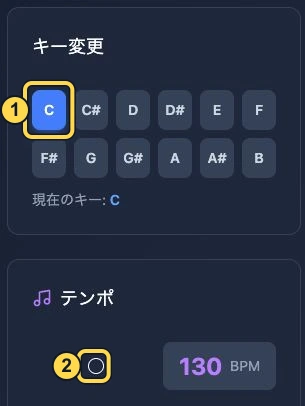
黄色い枠の番号と、下の説明を合わせて確認してください。画像をタップすると拡大できます。
① キーの「C」を押し、現在のキーと小節のコード名を確認します。
② テンポのスライダーを動かし、表示値を80BPMに合わせます。
80BPMは最初に試す目安です。コードが変わる前に次のルートを見つけられるか、1周だけ弾いて確認しましょう。間に合わなければさらに下げ、余裕があれば少し上げます。別のキーを練習するときも、まず同じテンポで位置だけを探し直すと比較しやすいですね。
- キー変更: 12個のボタンからキーを選択するだけで、コード進行とバッキングトラックが一瞬で移調されます。「得意なキーばかりで弾いてしまう」という悩みを解決します。
- テンポ(BPM): 40〜200BPMで調整可能。最初はゆっくり(80BPM程度)から始め、指が慣れてきたら徐々に上げていくのが上達の近道です。
提案されるスケールカテゴリーの詳細
JamLicksでは、自分のレベルや好みに合わせて提案されるスケールの種類を細かく設定できます。
メジャースケール、ナチュラルマイナー、ペンタトニック、ブルーススケール。あらゆるジャンルの基盤となる、最も重要なカテゴリーです。
2. Extended(拡張)
ハーモニックマイナーやメロディックマイナーなど、マイナーキーでのアドリブに彩りを加えるスケールが含まれます。
3. Modes(教会旋法)
ドリアン、フリジアン、リディアン、ミクソリディアンなど、ジャズやフュージョン、洗練されたポップスで多用される「モード」の響きを網羅。
4. Exotic/Special(特殊)
ディミニッシュ、ホールトーン、オルタード、フリジアン・ドミナントなど。緊張感のあるアウトした響きや、独特なニュアンスを出したい時に有効です。
JamLicksの具体的な使い方(3ステップ)
JamLicksを使った練習の流れは非常にシンプルです。
ステップ1:コード進行を選択する

画面の「コード進行を選択」から、練習したい進行のボタンを押します。選択後は小節数と各小節のコードを確認しましょう。
もし「コードそのものの知識を深めたい」という方は、こちらのガイドも合わせて読むと理解が深まります。

ステップ2:スケールカテゴリーを設定する
「スケールカテゴリー設定」から、提案してほしいスケールの分類にチェックを入れます。
ポイント:まずは「コア(デフォルト)」に絞るのがおすすめ。設定後に「ランダム選択」を押し、選択中のスケール名と指板の表示を確認します。
ステップ3:バッキングに合わせて「目で見て」弾く!

再生ボタンを押して、進行と指板の表示を確認します。表示された音は選択肢なので、全部を順に弾く必要はありません。まず各コードのルート1音を着地点にしてみてください。
リズムに合わせるのが難しいと感じたら、まずはテンポを落として、音を一つずつ確認することから始めましょう。

JamLicksを活用した「上達を早める」練習のコツ
ただスケールをなぞるだけでなく、以下のポイントを意識するとさらに効果的です。
- コードトーンをターゲットにする: スケール全体を弾くのではなく、まずは「コードトーン」だけでフレーズを作ってみましょう。コードとの関係を確かめる練習になります。
- 音名とインターバルを切り替える: JamLicksの設定で「音名表示」と「インターバル表示」を交互に使うことで、相対的な音の役割(3度、7度など)が理解できるようになります。
- 特定のキーを集中練習: 「Key」設定を使って、苦手なキー(EbやGbなど)を重点的に反復練習しましょう。
「教則本を買ってもなかなかアドリブに活かせない」という方は、以下の記事で紹介している「教則本の使い倒し方」も非常に参考になります。

まとめ:JamLicksでアドリブの壁を突破しよう
アドリブ上達の近道は、理論を頭で理解するだけでなく、指板上の「音の並び」を視覚的に捉え、体で覚えることです。
JamLicksで候補を表示し、コードとスケールの関係を指板上で確認できます。着地点を考えながら、実際に弾いてみてください。
こんな人におすすめ:
- アドリブを始めたいけど、どの音を弾けばいいかわからない
- 指板上の音の配置を覚えたい
- バッキングに合わせて手軽にセッション練習がしたい
また、練習中の「音のこもり」が気になる方は、こちらの音作り記事もチェックしてみてください。

まずは1つのコード進行と狭いポジションで、短いフレーズを弾いてみてください。終わる音を変えるだけでも、コードとの関係を考える練習になります。
実画面で確認する操作マニュアル
以下は2026年10月12日に撮影した画面です。前の説明から実際の練習へ進むときは、ここでボタン名と設定の位置を確認してください。
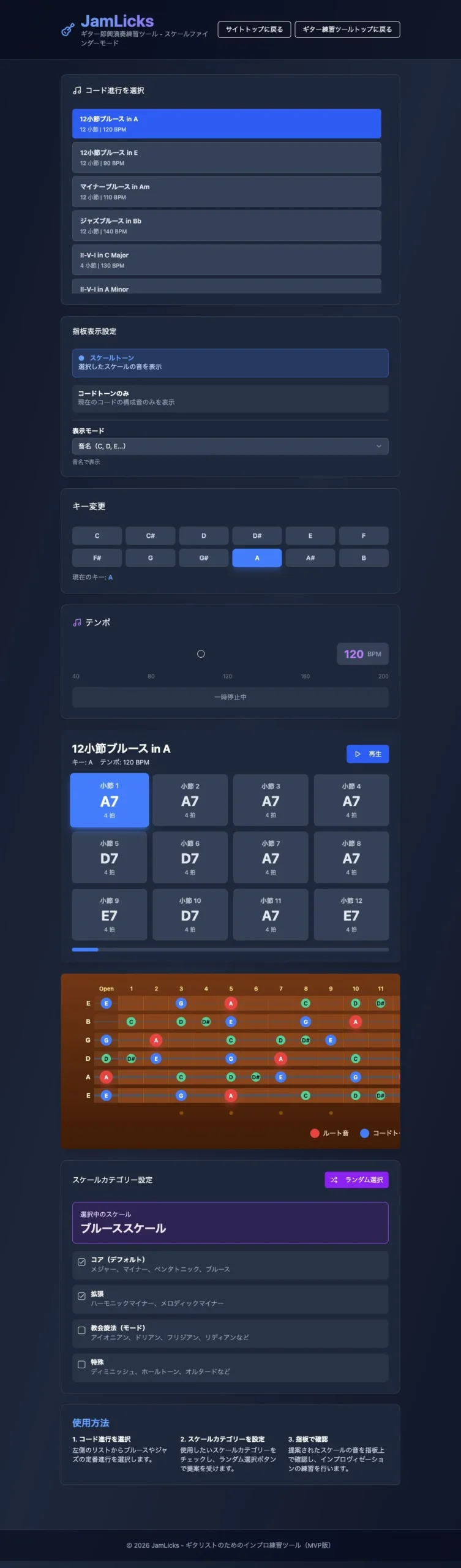
| 場所・操作 | 確認すること | 練習での使い方 |
|---|---|---|
| コード進行を選択 | 進行名、小節数、初期BPM | ブルースかII-V-Iかを選ぶ |
| 指板表示設定 | スケールトーン、コードトーンのみ、表示モード | 覚えたい音に絞る |
| キー変更 | 12個のボタンと現在のキー | 同じ進行を別のキーへ移す |
| テンポ | BPMのスライダー | 次のコードを追える速さへ下げる |
| 進行と再生 | 各小節のコード、拍数、再生/停止 | 次の小節の着地点を先に考える |
| 指板 | 開放弦〜24フレットと凡例 | ルート・コードトーン・スケールの位置を見る |
| スケールカテゴリー設定 | 4分類とランダム選択 | 候補に含める範囲を決める |
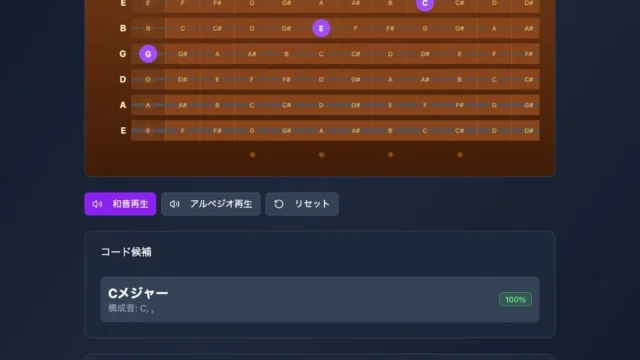
指板の上端が1弦側、下端が6弦側です。左のE・B・G・D・A・Eは標準チューニングの開放弦、上の数字はフレット番号です。同じ音名が何か所にもあるのは、異なる弦やオクターブに同じ音があるためです。
6つのプリセットと最初の取り組み方
II-V-Iを選んで、再生前にコードを読む
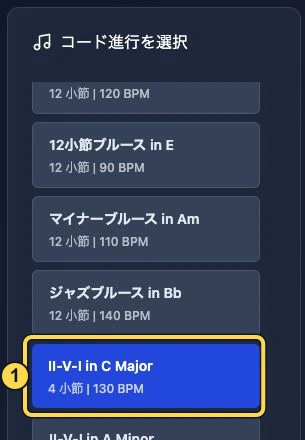
黄色い枠の番号と、下の説明を合わせて確認してください。画像をタップすると拡大できます。
① 「II-V-I in C Major」を押し、コード進行の表示を確認します。
Dm7→G7→Cmaj7の流れが表示されたら、まずD・G・Cの位置を指板で探しましょう。最初の1周は各コードのルートだけを弾き、切り替わる場所をつかみます。プリセットを選び直すときは、演奏を始める前にテンポも確認してください。速さと音数を同時に増やさないほうが、つまずいた原因を見つけやすいです。
| 進行 | 小節数 | 初期BPM | 練習の入口 |
|---|---|---|---|
| 12小節ブルース in A | 12 | 120 | A7・D7・E7のルートを追う |
| 12小節ブルース in E | 12 | 90 | Eを中心に音の位置を確認する |
| マイナーブルース in Am | 12 | 110 | メジャー系ブルースとの違いを整理する |
| ジャズブルース in Bb | 12 | 140 | 各小節のコードを再生前に読む |
| II-V-I in C Major | 4 | 130 | Dm7→G7→Cmaj7のコードトーンを追う |
| II-V-I in A Minor | 4 | 120 | マイナーの終止進行を確認する |
ボタンのBPMは選択時の設定です。進行を変えたあとに、現在のテンポを確認してください。「12小節ブルース in A」の今回の表示はA7が4小節、D7が2小節、A7が2小節、そのあとE7・D7・A7・E7が各1小節でした。
進行名だけで覚えず、実際に表示された小節を読むのがポイントです。 ブルースには別の進行もあるので、すべての曲がこの並びになるわけではありません。現在の画面で確認できたのはプリセット選択で、独自のコード進行を直接編集する操作はこの記事では扱いません。
コードトーンだけでII-V-Iを練習する
表示を絞って、コードが変わる位置を追う
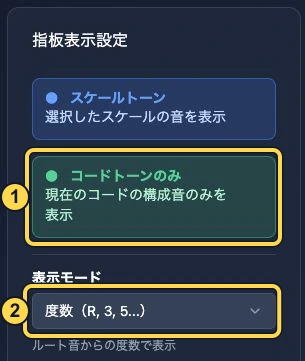
黄色い枠の番号と、下の説明を合わせて確認してください。画像をタップすると拡大できます。
① 「コードトーンのみ」をオンにします。
② 表示モードで「度数(R, 3, 5…)」を選びます。
確認するのは、音名の代わりに度数が表示され、現在のコードの構成音へ絞られたことです。まずルートの位置を1つ決め、コードが変わったら次のルートへ移ってみてください。度数の基準で迷った場合は、音名表示へ戻し、現在のコード名と選択中のスケールも一緒に読み直します。
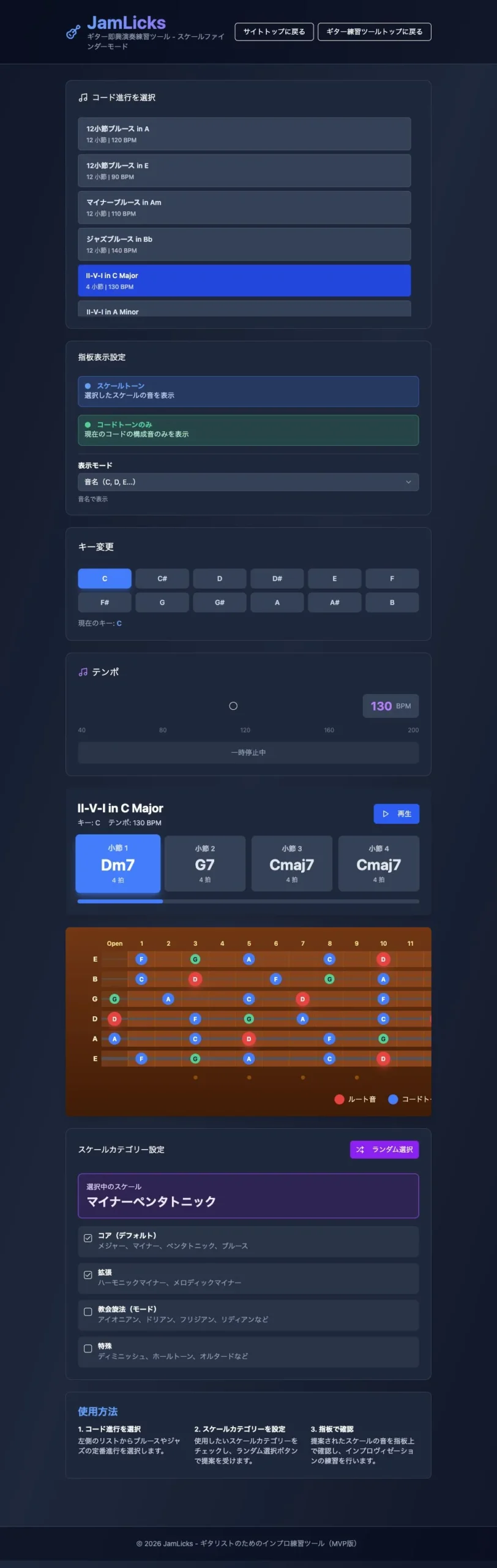
- 「II-V-I in C Major」を選びます。
- 「コードトーンのみ」をオンにします。
- 再生前にDm7=D・F・A・C、G7=G・B・D・F、Cmaj7=C・E・G・Bを確認します。
- まずD→G→Cというルートの動きを1音ずつ弾きます。
- 次にF→F→Eを弾き、コードの切り替わる拍で着地できるかを試します。
F→F→Eは、Dm7の3度→G7の7度→Cmaj7の3度です。標準チューニングの2弦6フレットがF、5フレットがEなので、指の動きを小さくして練習できます。最初の2コードでFを保ち、Cmaj7で半音下げてみてください。
コードトーンとスケールは役割が違います。 スケールはフレーズに使う音の候補、コードトーンはコードを形作る音です。まずコードトーンを着地点にして、そこへ向かう短いフレーズを考えます。
音名から度数へ切り替える
表示モードは「音名(C, D, E…)」と「度数(R, 3, 5…)」です。まず音名で位置を見つけ、度数へ切り替えて役割を確認します。キー・現在のコード・選択中のスケールも一緒に読み、度数の基準を取り違えないようにしましょう。
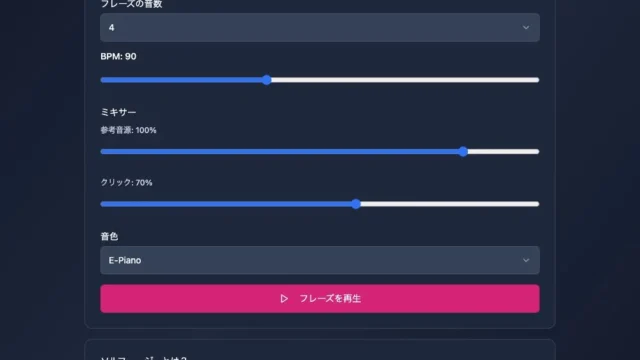
キーを変えた場合は「現在のキー」と小節のコード名を確認し、新しいルートの位置から探し直します。テンポは40〜200BPMの目盛りがあるスライダーで調整できます。120BPMで追いつかなければ80BPM程度から始め、コードの変わる場所で着地できるようになってから上げます。
カテゴリーを絞ってランダム選択を使う
候補の範囲を狭めてから切り替える
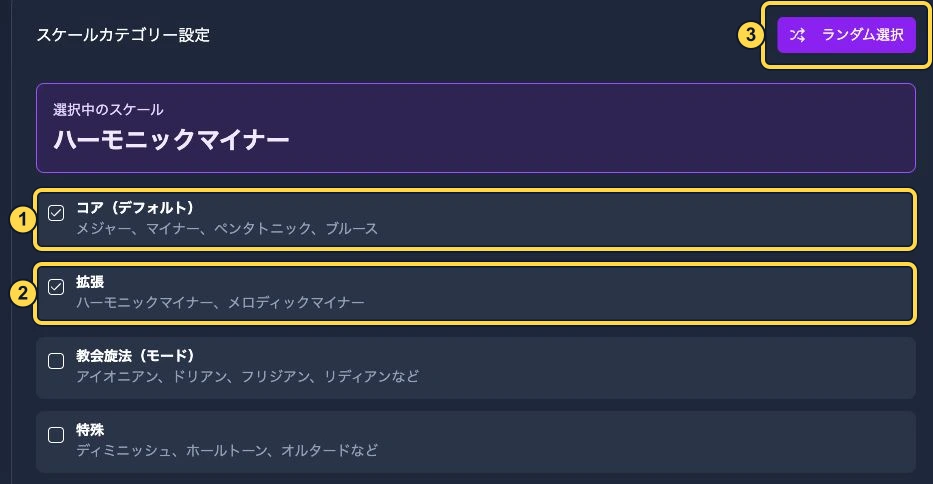
黄色い枠の番号と、下の説明を合わせて確認してください。画像をタップすると拡大できます。
① 「コア」のチェックを残します。
② 「拡張」のチェックを外します。他の分類も選ばれていたら外します。
③ 「ランダム選択」を1回押します。
選択中のスケール名を読み、現在のコードと共通する音を1つ探しましょう。ランダムなので、必ず別の名前になるとは限りません。次の候補へ進む前に、見つけた音をギターで弾いて確かめます。慣れたら拡張を加え、候補の範囲を広げてみてください。
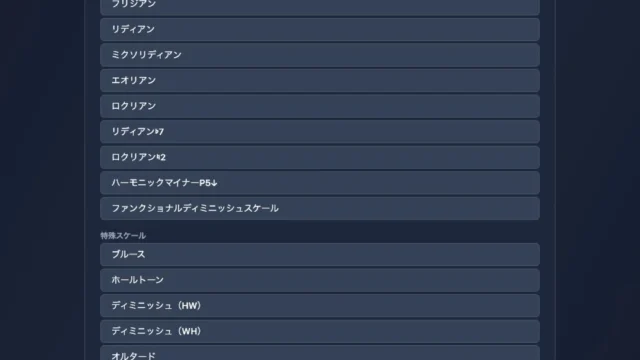
現行の分類はコア(メジャー、マイナー、ペンタトニック、ブルース)、拡張(ハーモニックマイナー、メロディックマイナー)、教会旋法、特殊の4つです。初期画面ではコアと拡張がオンでした。初めてなら拡張を外し、コアを残すと確認する範囲を狭められます。
「ランダム選択」を押したら、選択中のスケール名と構成音を確認します。次々に切り替えるより、1つの候補でコードと重なる音を見つけてから変えてください。特殊スケールは、解決先を意識せずに弾くと狙った響きにならない場合があります。
10分のブルース練習
- 2分:進行を読む。 A7・D7・E7が何小節目に来るか、声に出して確認します。
- 3分:ルートだけ弾く。 コードトーン表示で各小節の最初にA・D・Eを弾きます。
- 3分:2〜3音に増やす。 弾きやすい5〜8フレットなどに範囲を絞り、短いフレーズからルートへ戻します。
- 2分:1つだけ変える。 リズムか着地点のどちらかを変えます。休符を入れる練習も試してください。
画面を追うだけで精一杯なら、再生を止めてコードごとに考えて構いません。止めて確認する時間も練習の一部です。
音が出ない・指板が見づらいとき
初回は音量を小さくして「再生」を操作します。音が出ない場合は端末の消音、ブラウザのミュート、音声出力先を確認してください。スマートフォンでは設定と指板が縦に並ぶため、下へスクロールして指板を探します。表示されたすべての音を弾こうとせず、練習する弦とポジションを先に決めましょう。
guitar-apps全6アプリを練習に使い分ける
| アプリ | 役割 | JamLicksとの組み合わせ |
|---|---|---|
| FRETS | スケール・コードトーン・指板・ボイシング | 位置を覚えてから進行上で弾く |
| ChordMaker | 音の選択からコード候補を逆引き | 弾いたフォームの音を確かめる |
| Theory Reader | 指板付きの理論読本 | II-V-Iやガイドトーンを理解する |
| Ear Training | インターバル・ソルフェージュ・スケール度数 | 目で見た関係を耳でも確認する |
| Degree Trainer | 度数から音名・トライアドのルートへ変換 | 別のキーでも着地点を探す |
| JamLicks | コード進行と指板の確認 | 覚えた音を進行に合わせて使う |
出典・画面確認:JamLicks実アプリとギター練習ツール集。追加スクリーンショットは2026年10月12日に実画面を撮影しました。