
BOSS GT-1000とGT-1000COREで迷ったら、まず足元で何を操作したいかを決めましょう。スイッチとペダルを本体にまとめたいならGT-1000、手持ちのエフェクターボードへ組み込みたいならGT-1000COREが候補になります。両機種ともUSB録音に対応しているため、宅録できるかどうかだけでは決まりません。
この記事は2026年10月9日にメーカーの仕様・サポート情報を確認して更新しました。旧版の寸法、重量、ペダル数、端子などの誤記を修正しています。以下は仕様と接続方法の比較であり、両機種を同じ条件で実測・試聴した結果ではありません。
基本スペック比較:大きな違いはサイズと操作系
| 比較項目 | GT-1000 | GT-1000CORE |
|---|---|---|
| 幅×奥行×高さ | 462×248×70 mm | 173×135×63 mm(ゴム足を除く) |
| 重量 | 3.6 kg | 920 g |
| 本体フットスイッチ | 10個 | 3個 |
| 内蔵EXPペダル | 1基 | なし。外部接続に対応 |
| 画面 | 512×160ドットLCD | 256×80ドットLCD |
| USB端子 | USB B | USBマイクロB |
| エフェクト・ループ | 2系統 | 2系統 |
出典:BOSS GT-1000公式仕様、GT-1000CORE公式仕様。COREはゴム足込みで高さ65 mmです。価格は販売店やセット内容で変わるため、購入時の実売価格を確認してください。
サウンドエンジンと音作り
両機種はAIRDアンプと96 kHzの処理を採用し、公式仕様のエフェクト・タイプはそれぞれ185種類です。この数を「アンプが185台」と読み替えないでください。アンプとエフェクトの内容は、使用するシステム・プログラムに対応したサウンド・リストで確認できます。
共通する音作りの機能が多くても、入出力の仕様や操作系まで同じではありません。「完全に同じ音」と断言するより、同じ出力先・音量・パッチ条件で自分が使うクリーンや歪みを確認する方が選びやすくなります。
操作性:本体で完結させるか、ボードへ組み込むか
GT-1000は足元の操作をまとめたい人向け
複数の音色を踏み分け、ワウや音量をペダルで動かすなら、10個のスイッチと内蔵EXPが役立ちます。その分、設置場所と運搬時の大きさは事前に確認しておきたいところです。スマートフォンのBOSS TONE STUDIOとは内蔵Bluetoothで接続できます。
GT-1000COREは省スペースと外部機器との組み合わせが強み
COREは机上や既存ボードに置きやすいサイズです。ただし小さいから設定が簡単とは限りません。スイッチが足りない場合は外部フットスイッチ、ワウを足で動かすなら外部EXPが必要になるため、本体と追加機器を合わせて予算・設置面積を見積もります。
COREも本体でエフェクトを編集でき、PC用BOSS TONE STUDIOを使えば画面上で設定できます。「細かい編集にはPC必須」「GT-1000と同じBluetooth編集ができる」という前提では選ばないでください。
接続性:XLR出力とヘッドホン端子の違い
- GT-1000:MAIN OUTPUTは標準端子、SUB OUTPUTはXLR端子です。専用PHONES端子を備え、MIDI端子はIN/OUTです。
- GT-1000CORE:INPUTはL/MONOとR。OUTPUTはR/MONOとL/PHONESで、ヘッドホンはL/PHONESへ接続します。MIDI IN/OUTはステレオ・ミニ端子のため、外部MIDI機器をつなぐ際は対応ケーブルを確認します。
両機種とも外部ペダルを組み込むためのSEND/RETURNを2系統備えています。アンプへつなぐ場合とヘッドホン・録音で使う場合では、出力先とOUTPUT SELECTの設定を取扱説明書に沿って合わせましょう。
GT-1000/COREをUSBで録音する手順
ギターを録音するためだけなら、GT本体のUSBオーディオ機能を使えます。別のオーディオインターフェイスを必ず追加する必要はありません。一方、ボーカル用マイクも同時に録るなら、必要なマイク入力と全体の接続方法を別途検討します。
- 対応OSとドライバーを確認:GT-1000サポートまたはGT-1000COREサポートから、OSに合うドライバーと導入手順を確認します。
- 本体を接続:付属ACアダプターで給電し、ギターをINPUTへ、PCをUSBへつなぎます。USBケーブルは端子形状の合うデータ通信対応品を用意します。
- DAWで入出力を選択:GTをオーディオ入出力として選び、オーディオトラックを作ります。本体の音をそのまま録るか、加工前の音を録るかで入力ポートを選びます。
- モニターを一つずつ確認:GT本体から聴く音とDAWから戻る音が同時に重ならないよう、DAWの入力モニターと本体のDIRECT MONITORを確認します。最初は音量を下げて切り分けます。
- 短く録音して再生:録音中に聞こえた音だけで判断せず、録ったトラックを再生し、歪み・片側だけの録音・不要な二重音がないか確認して保存します。
メーカーの録音案内では、処理済み音のDAW入力はWindowsで「GT-1000 MAIN」、macOSではGT-1000 Ver.1.20以降とCOREが1・2、GT-1000 Ver.1.11以前が3・4です。DRYは加工前の音を残したい場合に使います。GT-1000はシステム・プログラムの版によってMAINとDRYの順序が異なるため、ポート名と対応資料を確認してください。COREのパラメーター・ガイドでは本体側の処理済み経路をOUTPUTと記す箇所があり、DAW上の入力表示と区別します。
公式手順:エフェクトをかけた音のDAW録音。録音したDRY音を後からGTへ戻すリアンプについては、公式のリアンプ設定を参照してください。
AmpliTubeとどう使い分ける?
- GTの音をそのまま残したい:本体でアンプ・エフェクトを作り、その処理済み音をDAWへ録音します。
- 録音後もアンプを変えたい:DRY音を録り、DAWのAmpliTubeなどで音を作ります。GTのアンプ処理済み音をさらにAmpliTubeのアンプへ入れると、意図しない二重処理になる場合があります。
- AmpliTubeを足で操作したい:音声経路とは別にGTのMIDI送信とAmpliTubeのMIDI受信を設定します。USBで接続できたことと、音声・MIDIの両方が正しく設定できたことは別です。
GT-1000の実画面を使った設定例は、AmpliTube 5をMIDI操作する方法にまとめています。COREには同じ内蔵スイッチやEXPがないため、記事のスイッチ名をそのまま当てはめず、使う外部機器と割り当て元を確認してください。
ソフトで音作りを始める場合は、AmpliTube 5無料版でできることから確認できます。GTとAmpliTubeの両方を最初から買いそろえる必要はなく、手持ちの機材で録音と再生まで試してから足りない機能を選びましょう。
購入前に確認したいもの
公式の付属品欄では、両機種ともACアダプターと取扱説明書などが案内されています。USBケーブルや楽器用ケーブル、TONE STUDIOのDVDが必ず付属すると思って注文せず、販売店のセット内容を確認してください。中古品では電源・付属品・動作状態も確認します。
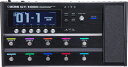
GT-1000のおすすめはこちら
ライブで音色切り替えとEXP操作を本体にまとめたい方に向く候補です。持ち運び用ケースも含めた大きさと総額で判断しましょう。



(2026/11/18 08:39:14時点 楽天市場調べ-詳細)
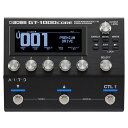
GT-1000COREのおすすめはこちら
既存のボードや机上の録音環境へ組み込みたい方に向く候補です。必要なら外部EXP・フットスイッチ・対応MIDIケーブルを含めて比較してください。


(2026/11/18 10:57:36時点 楽天市場調べ-詳細)
音作りの確認に使うヘッドホンは、DTM用モニターヘッドホンの選び方も参考になります。まず手持ちのヘッドホンで試し、端子・装着感・録音場所に不都合があれば見直す順で十分です。
まとめ:録音機能だけでなく足元の構成まで比べる
GT-1000は本体に操作を集めたい人、GT-1000COREは設置スペースと外部機器との組み合わせを重視する人に向いています。どちらもUSB録音ができるため、宅録専用だからCORE、ライブだから必ずGT-1000と決める必要はありません。必要なスイッチ数、EXP、出力端子、追加機器込みの予算を順に確認すると、自分の使い方に合う一台を選びやすくなります。